
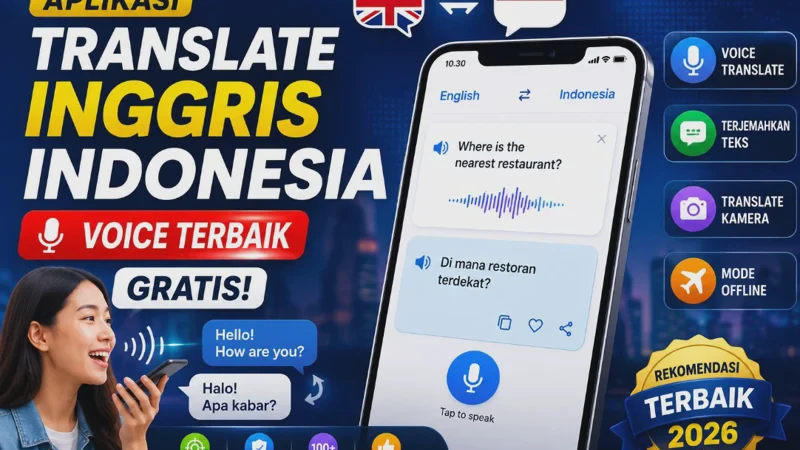
Tak sedikit orang mencari aplikasi translate suara dari bahasa Inggris ke Indonesia yang gratis dan akurat, untuk mempermudah dalam penafsirannya. Di tahun 2026, beberapa aplikasi sudah mendukung fitur voice translation dengan kualitas yang cukup baik untuk kebutuhan sehari-hari.
Mencari aplikasi translate Inggris Indonesia voice terbaik gratis di tahun 2026 kini semakin mudah berkat integrasi teknologi Artificial Intelligence (AI) dan Neural Machine Translation (NMT) tingkat lanjut. Untuk mendapatkan hasil terjemahan suara yang instan, akurat, dan tanpa biaya, Google Translate dan Microsoft Translator tetap menjadi pilihan utama yang paling direkomendasikan. Kedua aplikasi ini menyediakan fitur real-time voice translation yang sangat responsif, mendukung mode luring (offline), serta tersedia secara gratis untuk perangkat Android dan iOS.
Pentingnya Aplikasi Translate Inggris Indonesia Voice Saat Ini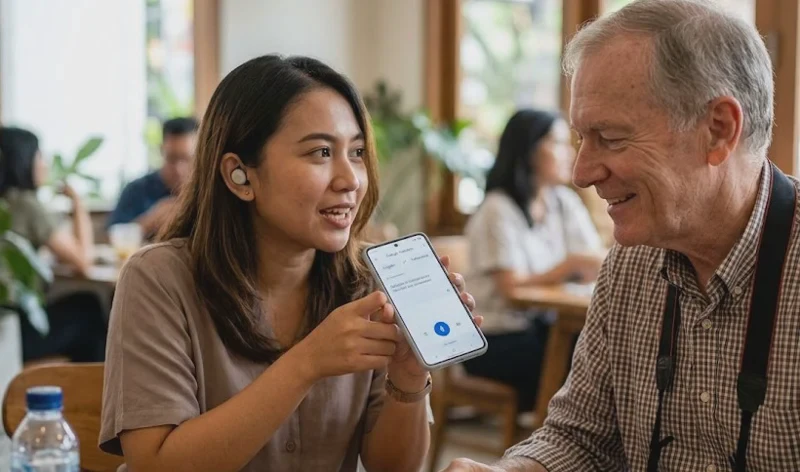
Di era yang serba digital ini, komunikasi lintas bahasa tidak boleh lagi menjadi hambatan. Baik untuk kebutuhan bisnis, traveling, edukasi, maupun percakapan sehari-hari, kemampuan menerjemahkan bahasa secara instan sangatlah krusial. Kebutuhan menerjemahkan percakapan antara bahasa Inggris dan Indonesia semakin meningkat, baik untuk belajar, bekerja, maupun traveling. Fitur terjemahan suara (voice translation) menjadi sangat membantu karena tidak perlu mengetik.
Namun, tidak semua aplikasi translate suara gratis memberikan hasil yang akurat. Beberapa aplikasi memiliki keterbatasan pada jumlah kata, kualitas suara, atau hanya bisa digunakan secara online. Oleh karena itu, memilih aplikasi yang tepat sangat penting agar pengalaman menerjemahkan lebih nyaman.
Jika dahulu kita harus mengetik kata demi kata secara manual, kini teknologi voice-to-voice translation memungkinkan kita untuk berbicara langsung dalam bahasa Indonesia dan mendengarkan hasilnya dalam bahasa Inggris seketika itu juga, begitu pula sebaliknya.
Pada tahun 2026, Google dan Microsoft telah memperbarui mesin penerjemah mereka dengan model bahasa besar (LLM) yang mampu memahami konteks, dialek lokal, hingga intonasi suara pembicara. Artikel ini akan membahas secara mendalam rekomendasi aplikasi terbaik beserta panduan lengkap cara menggunakannya agar Anda mendapatkan hasil terjemahan yang presisi dan natural.
Tak heran jika Google Translate masih menjadi pilihan utama untuk terjemahan suara antara bahasa Inggris dan Indonesia karena dukungan offline dan fitur percakapan yang cukup baik.
Syarat dan Persiapan Sebelum Menggunakan Fitur Voice Translate
Agar fitur penerjemah suara dapat berfungsi dengan optimal dan tanpa kendala, pastikan perangkat Anda memenuhi beberapa persyaratan dasar berikut:
-
Izin Mikrofon (Microphone Permission): Pastikan Anda telah memberikan izin akses mikrofon kepada aplikasi terjemahan di pengaturan privasi HP Anda.
-
Koneksi Internet yang Stabil: Untuk pemrosesan suara berbasis cloud yang lebih akurat, gunakan jaringan 4G/5G atau Wi-Fi yang stabil.
-
Penyimpanan Internal yang Cukup: Jika Anda ingin menggunakan mode offline, siapkan ruang penyimpanan sekitar 50–100 MB untuk mengunduh paket bahasa Inggris dan Indonesia.
-
Lingkungan yang Kondusif: Hindari tempat yang terlalu bising agar microphone perangkat dapat menangkap artikulasi suara Anda dengan jelas tanpa distorsi.
Rekomendasi Aplikasi Translate Inggris Indonesia Voice Terbaik Gratis (2026)
Berikut adalah perbandingan mendalam mengenai aplikasi penerjemah suara gratis yang paling banyak digunakan dan memiliki tingkat akurasi tertinggi saat ini.
Tabel Perbandingan Fitur Utama Aplikasi Voice Translate
Tutorial Langkah Demi Langkah Menggunakan Google Translate Voice
Google Translate merupakan standar emas dalam hal penerjemahan bahasa. Dengan teknologi Google AI, aplikasi ini mampu mengenali aksen bahasa Inggris (US, UK, Australia) dan dialek bahasa Indonesia dengan sangat baik.
1. Cara Menggunakan Mode Percakapan (Conversation Mode)
Mode ini sangat cocok digunakan ketika Anda sedang mengobrol langsung dengan penutur asing (native speaker).
-
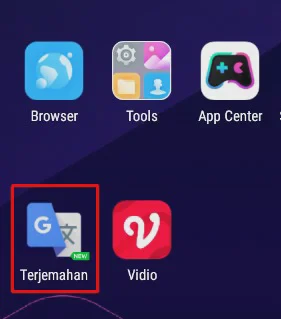
Langkah 1: Buka aplikasi Google Translate di HP Android atau iPhone Anda.
-
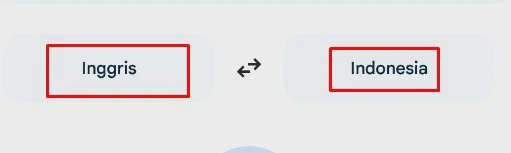
Langkah 2: Atur bahasa asal di sebelah kiri (misalnya: Inggris) dan bahasa tujuan di sebelah kanan (Indonesia), atau sebaliknya.
-
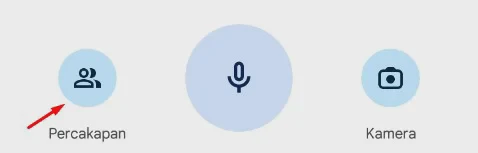
Langkah 3: Ketuk ikon Percakapan (Conversation) yang berlambang dua mikrofon.
-
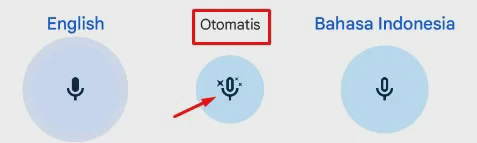
Langkah 4: Ketuk opsi Auto di bagian tengah bawah agar aplikasi secara otomatis mendeteksi siapa yang sedang berbicara tanpa perlu menekan tombol bergantian.
-
Langkah 5: Mulailah berbicara. Aplikasi akan langsung memutar suara terjemahan dan menampilkan teksnya di layar.
2. Cara Menggunakan Fitur Transkrip (Transcribe) untuk Durasi Panjang
Jika Anda sedang mendengarkan kuliah umum, pidato, atau podcast dalam bahasa Inggris dan ingin menerjemahkannya secara terus-menerus ke dalam teks Indonesia, fitur Transkrip adalah solusinya.
-
Langkah 1: Pada halaman utama aplikasi, ketuk ikon Transkrip (Transcribe).
-
Langkah 2: Pilih bahasa sumber (Inggris) dan bahasa target (Indonesia).
-
Langkah 3: Ketuk ikon mikrofon besar untuk mulai merekam. Aplikasi akan terus menerjemahkan suara yang masuk secara real-time menjadi paragraf teks yang rapi.
-
Langkah 4: Anda bisa mengatur ukuran font atau menyimpan hasil transkrip tersebut untuk dibaca kembali nanti.
3. Cara Mengaktifkan Mode Voice Translate Offline (Tanpa Internet)
Fitur ini sangat berguna ketika Anda sedang traveling ke luar negeri atau berada di daerah yang minim sinyal.
-
Langkah 1: Buka aplikasi Google Translate, lalu ketuk foto profil akun Google Anda di pojok kanan atas.
-
Langkah 2: Pilih menu Bahasa yang diunduh (Downloaded languages).
-
Langkah 3: Cari bahasa Inggris dan Indonesia, lalu ketuk ikon panah ke bawah (unduh) di samping masing-masing bahasa tersebut.
-
Langkah 4: Tunggu hingga proses unduhan selesai. Kini Anda dapat menggunakan fitur voice input dan text terjemahan meskipun HP dalam mode pesawat (Airplane Mode).
Tutorial Menggunakan Microsoft Translator untuk Rapat dan Komunikasi Bisnis
Microsoft Translator menawarkan fitur unik bernama Split-Screen dan Multi-Device Conversation yang sangat membantu dalam dunia kerja profesional.
1. Menggunakan Fitur Layar Belah (Split-Screen) untuk Tatap Muka
Fitur ini membelah layar HP menjadi dua bagian yang saling berhadapan, sehingga Anda dan lawan bicara bisa duduk berhadapan dan membaca terjemahan dari sisi masing-masing.
-
Langkah 1: Buka aplikasi Microsoft Translator.
-
Langkah 2: Ketuk ikon Mikrofon, lalu pilih mode Split-Screen (ikon dua mikrofon yang saling berhadapan).
-
Langkah 3: Atur sisi layar Anda ke bahasa Indonesia dan sisi layar lawan bicara ke bahasa Inggris.
-
Langkah 4: Tekan tombol mikrofon di sisi Anda saat Anda berbicara, dan biarkan lawan bicara menekan tombol di sisinya saat mereka merespons.
2. Menggunakan Fitur Group Conversation (Multi-Device)
Fitur ini memungkinkan hingga 100 orang bergabung dalam satu sesi obrolan menggunakan perangkat mereka masing-masing, di mana setiap orang akan menerima terjemahan langsung sesuai bahasa pilihan mereka.
-
Langkah 1: Ketuk ikon Conversation (Multi-device) yang berlambang dua orang.
-
Langkah 2: Pilih Mulai Sesi (Start Session), masukkan nama Anda dan pilih bahasa Anda (Indonesia).
-
Langkah 3: Bagikan kode unik atau QR Code yang muncul di layar kepada peserta lain.
-
Langkah 4: Ketika peserta lain berbicara dalam bahasa Inggris dari HP mereka, teks terjemahan bahasa Indonesia akan langsung muncul di layar HP Anda secara otomatis.
Tips Tambahan untuk Meningkatkan Akurasi Terjemahan Suara
Teknologi AI pada aplikasi translate Inggris Indonesia voice terbaik gratis memang sudah sangat canggih, namun perilaku pengguna tetap memegang peranan penting. Berikut beberapa tips praktis agar hasil terjemahan maksimal:
-
Berbicaralah dengan Artikulasi yang Jelas: Hindari menggabungkan dua kata secara tidak jelas (mumbling). Ucapkan setiap kata dengan tempo yang natural, tidak terlalu cepat dan tidak terlalu lambat.
-
Gunakan Kalimat yang Efektif dan Singkat: AI bekerja paling baik pada kalimat yang memiliki struktur subjek, predikat, dan objek (SPOK) yang jelas. Hindari kalimat yang terlalu berbelit-belit dalam satu tarikan napas.
-
Gunakan Mikrofon Eksternal atau Earphone: Jika Anda berada di tempat umum atau area terbuka yang berangin, menggunakan earphone dengan mikrofon bawaan yang memiliki fitur noise cancellation akan sangat membantu meningkatkan akurasi deteksi suara.
-
Perhatikan Homofon dan Konteks: Beberapa kata memiliki pelafalan yang sama tetapi arti berbeda (misalnya: right dan write). Pastikan kalimat yang Anda ucapkan memberikan konteks yang cukup agar AI tidak salah memilih kosakata.
Solusi Mengatasi Kendala Umum pada Aplikasi Voice Translate
Pernahkah Anda mengalami masalah saat menggunakan aplikasi penerjemah suara? Berikut adalah beberapa kendala yang sering terjadi beserta solusi instannya.
Masalah 1: Aplikasi Menampilkan Pesan "Mendengarkan..." Tapi Tidak Ada Teks yang Muncul
Kendala ini biasanya disebabkan oleh masalah izin perangkat atau gangguan pada modul mikrofon.
-
Solusi: Masuk ke Pengaturan HP Anda > Aplikasi > Google Translate / Microsoft Translator > Izin (Permissions) > Pastikan opsi Mikrofon diatur ke "Izinkan sepanjang waktu" atau "Izinkan saat aplikasi digunakan". Jika menggunakan Android, Anda juga bisa memastikan Android System Intelligence sudah diperbarui melalui Google Play Store.
Masalah 2: Hasil Terjemahan Suara Tidak Mengeluarkan Suara (Hanya Teks)
Jika aplikasi berhasil menerjemahkan teks tetapi tidak membacakannya secara otomatis, ada pengaturan audio yang terlewat.
-
Solusi: Pastikan volume media HP Anda tidak dalam posisi mute. Selanjutnya, buka pengaturan di dalam aplikasi penerjemah dan pastikan opsi Output Suara (Speech Output) atau Ucapkan Terjemahan (Speak Translation) telah diaktifkan ke mode On atau Automatic.
Masalah 3: Terjemahan Lambat atau Sering Mengalami Timeout
Hal ini terjadi karena latensi jaringan internet yang buruk saat aplikasi mengirimkan data suara ke server cloud.
-
Solusi: Beralihlah ke jaringan Wi-Fi yang lebih stabil atau gunakan Mode Offline. Dengan mengunduh paket bahasa Indonesia dan Inggris secara lokal ke memori HP, pemrosesan speech-to-text akan dilakukan langsung oleh prosesor HP Anda tanpa memerlukan koneksi internet, sehingga proses terjemahan menjadi instan tanpa delay.
FAQ (Pertanyaan yang Sering Diajukan)
Apakah semua aplikasi translate voice ini benar-benar gratis?
Ya, Google Translate dan Microsoft Translator 100% gratis untuk diunduh dan digunakan tanpa ada biaya langganan tersembunyi, batasan jumlah kata, ataupun iklan yang mengganggu kenyamanan pengguna.
Apakah cara menggunakan voice translate ini aman untuk privasi data saya?
Sangat aman jika Anda menggunakan aplikasi resmi dari developer terpercaya seperti Google dan Microsoft. Kedua perusahaan ini menerapkan enkripsi data yang ketat. Khusus untuk Google, Anda juga dapat mengatur di bagian Activity Controls untuk menghapus riwayat rekaman suara Anda secara otomatis demi menjaga privasi.
Apakah fitur voice translate bisa dilakukan lewat HP jadul?
Bisa, asalkan HP Anda menggunakan sistem operasi yang masih didukung. Untuk tahun 2026, minimal perangkat Anda menjalankan Android versi 9.0 atau iOS 15 agar dapat menjalankan fitur pemrosesan suara berbasis AI dengan lancar dan kompatibel dengan versi aplikasi terbaru.
Mengapa proses voice translate terkadang gagal saat mendeteksi istilah gaul (slang)?
Mesin penerjemah berbasis NMT dilatih menggunakan korpus bahasa resmi. Meskipun AI di tahun 2026 sudah jauh lebih adaptif terhadap bahasa percakapan sehari-hari, istilah slang atau bahasa daerah yang terlalu spesifik terkadang belum masuk dalam database kamus utama, sehingga AI akan mencoba menerjemahkannya secara harfiah.
Berapa lama waktu yang dibutuhkan aplikasi untuk menerjemahkan suara?
Jika Anda menggunakan koneksi internet yang stabil atau menggunakan mode luring (offline mode), proses penerjemahan suara hanya membutuhkan waktu sekitar 0,5 hingga 1 detik setelah Anda selesai berbicara.
Kesimpulan
Menggunakan aplikasi translate Inggris Indonesia voice terbaik gratis seperti Google Translate dan Microsoft Translator adalah langkah paling efisien untuk menembus batas perbedaan bahasa di tahun 2026. Kedua aplikasi ini menawarkan akurasi tinggi, pemrosesan yang instan, serta kenyamanan penggunaan berkat ketiadaan iklan dan biaya langganan.
Untuk mendapatkan pengalaman terbaik, sangat disarankan untuk selalu mengunduh paket bahasa secara offline sebelum melakukan perjalanan, berbicara dengan artikulasi yang jelas, dan memanfaatkan fitur Conversation Mode untuk komunikasi dua arah yang lebih mengalir secara natural.