

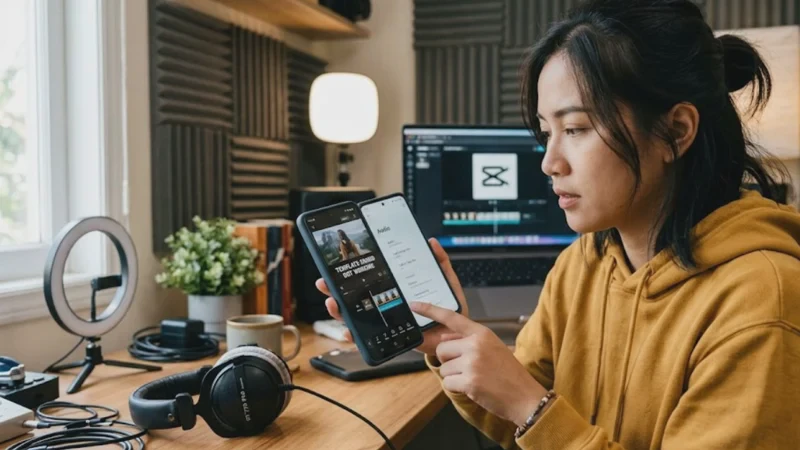
Tips: Sebelum mencoba langkah teknis yang rumit, hal pertama yang harus Anda cek adalah tombol Volume pada ponsel Anda atau apakah mode Silent aktif; terkadang solusi paling sederhana adalah yang paling sering terlewatkan.
Pastikan juga tidak ada perangkat Bluetooth (seperti TWS atau Headphone) yang tersambung secara otomatis, karena terkadang audio malah terlempar ke perangkat tersebut tanpa Anda sadari. Jika menggunakan HP Android, cek juga pengaturan Do Not Disturb karena fitur ini terkadang memblokir output suara aplikasi tertentu.
Menemukan momen seru saat mengedit video di CapCut bisa seketika berubah menjadi menjengkelkan ketika audio tiba-tiba menghilang tanpa alasan yang jelas.
Masalah audio ini cukup sering dialami oleh kreator konten, mulai dari pemula hingga yang sudah mahir, dan biasanya dipicu oleh konfigurasi yang kurang tepat atau kendala pada sistem aplikasi itu sendiri.
Jangan terburu-buru menghapus proyek Anda, karena sebagian besar masalah ini sebenarnya dapat diselesaikan dengan langkah-langkah yang cukup sederhana tanpa perlu kehilangan hasil editan yang sudah susah payah dikerjakan. Memahami alur kerja audio di CapCut adalah kunci agar Anda bisa bekerja dengan lebih efisien di kemudian hari.
Panduan Cepat Atasi CapCut Tidak Ada Suara
Jangan panik jika audio tiba-tiba hilang saat mengedit video. Masalah ini biasanya bersifat teknis dan bisa diperbaiki dengan langkah sederhana berikut.
Cek Pengaturan Audio Dasar Ponsel
Sebelum menyalahkan aplikasi, pastikan pengaturan sistem ponsel Anda sudah benar.
-
Volume Ponsel: Pastikan ponsel tidak dalam mode Silent atau Do Not Disturb.
-
Bluetooth: Matikan Bluetooth untuk memastikan audio tidak terhubung otomatis ke perangkat lain seperti TWS atau Headphone.
Periksa Pengaturan Klip di Dalam Timeline
Seringkali suara tidak hilang, melainkan hanya terpengaruh oleh pengaturan layer.
-
Volume Klip: Klik klip audio/video, pastikan volume berada di atas 0%.
-
Fitur Mute: Pastikan ikon speaker di sisi kiri timeline tidak tercoret.
-
Audio Ducking: Matikan fitur ini jika suara dialog Anda tertutup atau mengecil secara otomatis saat ada musik latar.
Tutorial Taktis Mengatasi Bug Audio
Gunakan langkah ini jika aplikasi terasa tidak merespons perintah suara dengan normal:
-
Reset Audio: Klik audio > Volume > naikkan ke 100%. Gunakan fitur Mix untuk menyeimbangkan suara antar layer.
-
Ekstrak Audio: Jika klip video bisu, klik video > Ekstrak Audio. Ini akan memisahkan suara ke layer sendiri untuk mempermudah pengecekan.
-
Bersihkan Cache: Masuk ke Pengaturan (ikon gerigi di halaman utama CapCut) > Hapus Cache. Ini akan menyegarkan sistem aplikasi tanpa menghapus proyek Anda.
Solusi Suara Hilang Setelah Video Diekspor
Sering terjadi video bersuara saat diedit tapi bisu di galeri setelah disimpan.
-
Proses Ekspor: Pastikan proses mencapai 100% dan jangan membuka aplikasi lain yang berat agar rendering tidak gagal.
-
Uji Pemutar Media: Jangan hanya terpaku pada pemutar bawaan galeri. Coba putar video menggunakan aplikasi lain seperti VLC atau MX Player untuk memastikan file audio tersimpan dengan benar.
Pemeliharaan Aplikasi Agar Tidak Error Lagi
-
Update Rutin: Pastikan CapCut selalu di versi terbaru untuk menghindari bug versi lama.
-
Format Audio: Gunakan format populer seperti MP3 atau WAV untuk menghindari kendala codec.
-
Instal Ulang: Jika masalah menetap setelah update, hapus aplikasi dan instal kembali untuk membersihkan file sistem yang korup.
Penyebab CapCut Tidak Ada Suara Saat Mengedit atau Memutar Video
Terdapat beberapa faktor utama yang sering menjadi biang keladi hilangnya suara dalam proyek Anda. Pertama, bisa jadi karena format file audio yang Anda impor tidak didukung oleh aplikasi, atau codec audio di dalam video asli tidak kompatibel dengan sistem CapCut kedua, adanya bug pada cache aplikasi yang menumpuk membuat proses pemutaran audio menjadi macet atau bahkan gagal.
Selain itu, terkadang ada kesalahan pada konfigurasi track di timeline yang membuat suara tidak keluar meskipun video terlihat bergerak normal. Seringkali, masalah ini juga muncul karena adanya konflik antar aplikasi yang menggunakan izin akses audio secara bersamaan di ponsel Anda.
Pengaturan Audio di CapCut yang Perlu Diperiksa
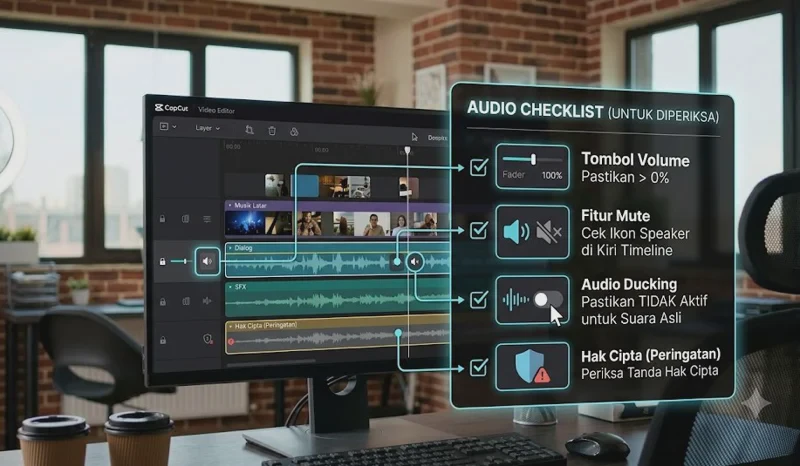
Seringkali masalah suara bukan terletak pada aplikasi yang rusak, melainkan pada pengaturan track yang tidak sengaja terubah saat Anda melakukan pemotongan atau transisi. Anda perlu masuk ke timeline dan memeriksa setiap layer suara yang Anda masukkan dengan seksama.
Checklist Pemeriksaan Pengaturan:
-
Tombol Volume: Klik pada klip video atau audio, pastikan pengaturan Volume berada di atas 0% dan tidak tergeser ke angka nol.
-
Fitur Mute: Cek apakah ikon speaker di sebelah kiri timeline dalam kondisi tercoret atau aktif (ikon mute). Kadang ini tidak sengaja tertekan saat Anda ingin melakukan zoom pada timeline.
-
Audio Ducking: Fitur ini otomatis mengecilkan suara klip jika ada musik latar; pastikan ini tidak aktif jika Anda ingin suara asli (seperti suara dialog) tetap terdengar jelas dan dominan.
-
Hak Cipta: Jika menggunakan musik dari pustaka CapCut, periksa apakah ada tanda peringatan hak cipta yang menyebabkan audio diblokir secara otomatis oleh sistem, sehingga lagu tersebut otomatis menjadi bisu saat diputar.
Cara Mengatasi CapCut Tidak Ada Suara dengan Mudah
Jika suara di CapCut masih tidak muncul meskipun pengaturan audio sudah benar, ikuti langkah-langkah berikut untuk mengatasinya.
-
Tutup Paksa Aplikasi CapCut
Tutup paksa (force close) aplikasi CapCut melalui pengaturan aplikasi, kemudian buka kembali. Cara ini akan memuat ulang sistem aplikasi sehingga berbagai bug sementara dapat teratasi.
-
Restart Ponsel
Jika masalah belum juga hilang, lakukan restart pada perangkat. Proses ini dapat menyegarkan sistem operasi sehingga fungsi audio kembali berjalan normal.
-
Periksa Izin Akses Aplikasi
Pastikan CapCut telah mendapatkan izin akses yang diperlukan, seperti penyimpanan (storage), mikrofon, dan audio. Anda dapat mengeceknya melalui menu Pengaturan > Aplikasi > CapCut > Perizinan (Permissions).
-
Matikan Fitur Audio Ducking
Jika suara video tiba-tiba mengecil atau hilang setelah menambahkan musik atau efek suara, kemungkinan fitur Audio Ducking aktif. Nonaktifkan fitur tersebut agar suara asli video tetap terdengar jelas dan tidak otomatis diturunkan volumenya.
-
Periksa Posisi dan Susunan Track Audio
Pastikan setiap audio berada pada track yang benar. Hindari menumpuk terlalu banyak audio dalam satu waktu karena dapat menyebabkan suara saling bertabrakan, tertimpa, atau bahkan tidak terdengar saat diputar.
Solusi Jika Suara Video Hilang Setelah Diekspor dari CapCut
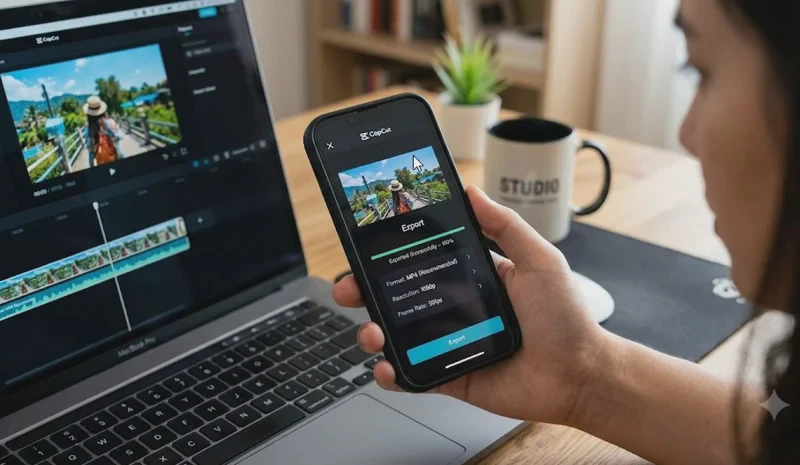
Tidak ada yang lebih mengecewakan daripada selesai mengedit video dengan sempurna, namun saat disimpan, videonya justru bisu saat diputar di galeri.
Hal ini sering terjadi karena proses ekspor belum selesai sepenuhnya, atau format video yang dipilih tidak cocok dengan pemutar media di ponsel Anda.
Pastikan proses ekspor mencapai 100% dan jangan membuka aplikasi lain yang berat saat proses ekspor sedang berjalan. Selain itu, pastikan format ekspor tetap menggunakan MP4 standar agar kompatibilitas suaranya terjamin di berbagai perangkat.
Terkadang, mengubah resolusi atau frame rate saat ekspor juga bisa membantu jika masalah suara disebabkan oleh ketidakmampuan ponsel memproses file video yang terlalu besar.
Tips Mencegah Masalah Audio di CapCut Terjadi Lagi
Rekomendasi: Selalu gunakan versi terbaru dari aplikasi CapCut yang tersedia di Google Play Store atau App Store agar Anda mendapatkan perbaikan bug terbaru yang seringkali menyasar masalah audio.
Hindari memaksakan perangkat Anda bekerja melampaui kapasitas RAM-nya saat mengedit proyek dengan durasi panjang dan terlalu banyak layer.
Jika proyek sangat berat, simpanlah secara berkala untuk menghindari korupsi data audio yang bisa menyebabkan file kehilangan suaranya secara tiba-tiba.
Selain itu, pastikan file sumber audio yang Anda masukkan adalah file asli dengan format populer seperti MP3 atau WAV yang sudah stabil dan tidak rusak. Jangan mencampur terlalu banyak format audio dalam satu proyek, karena hal ini dapat membingungkan sistem pengolahan audio aplikasi.
Kapan Harus Update atau Instal Ulang CapCut?
Jika semua cara di atas gagal, mungkin ada file sistem aplikasi yang rusak atau korup karena gangguan saat instalasi awal. Melakukan pembaruan (update) melalui toko aplikasi adalah langkah pertama yang disarankan untuk memperbaiki sistem yang error.
Namun, jika versi terbaru pun tetap mengalami masalah serupa, menghapus (uninstall) dan menginstal ulang aplikasi sering kali menjadi solusi pamungkas untuk membersihkan file residu yang bermasalah.
Jangan khawatir, proyek Anda biasanya tetap tersimpan di dalam folder proyek selama Anda tidak menghapus data aplikasi secara total dari pengaturan sistem. Pastikan pula koneksi internet Anda stabil saat melakukan instalasi ulang agar semua file pendukung aplikasi terunduh dengan sempurna.
FAQ tentang Masalah CapCut Tidak Ada Suara
Mengapa suara audio saya hilang hanya di bagian tertentu?
Cek kembali apakah Anda secara tidak sengaja memotong bagian audio atau menerapkan efek Fade Out yang terlalu dini sehingga suara menghilang perlahan sebelum waktunya.
Apakah aplikasi pihak ketiga bisa mengganggu suara di CapCut?
Ya, terkadang aplikasi pemutar musik atau perekam layar yang berjalan di latar belakang dapat menyebabkan konflik output audio pada sistem ponsel Anda.
Apakah format video memengaruhi suara?
Sangat berpengaruh. Format video yang tidak lazim atau video hasil unduhan dari platform lain terkadang menggunakan codec audio yang tidak didukung oleh CapCut.
Mengapa ekspor video hasilnya hening di galeri?
Coba putar video tersebut menggunakan pemutar media yang berbeda, mungkin aplikasi pemutar bawaan ponsel Anda yang mengalami kendala teknis dalam membaca audio tersebut.
Kesimpulan
Kendala audio yang hilang di CapCut memang menjengkelkan, namun hampir selalu ada cara untuk memperbaikinya tanpa harus mengulang proses editing dari nol.
Dengan rutin mengecek pengaturan volume di setiap layer, menjaga aplikasi tetap dalam versi terbaru, dan memastikan file pendukung dalam format yang benar, Anda bisa menghindari masalah ini di masa depan.
Jika langkah-langkah di atas sudah dicoba dan tidak membuahkan hasil, instal ulang aplikasi sering kali menjadi penyelamat terakhir untuk memulihkan sistem audio aplikasi.
Tetaplah fokus pada kreativitas konten Anda dan jangan biarkan kendala teknis kecil menghambat produktivitas editing Anda. Teruslah bereksperimen dengan fitur-fitur baru CapCut untuk menghasilkan karya visual yang memukau bagi audiens Anda!