

Berdasarkan kebijakan privasi terbaru Google, sebagian besar extension kini diwajibkan menggunakan manifes sistem yang lebih ketat demi melindungi kebocoran data pengguna saat berselancar di internet.
Google Chrome saat ini menjadi salah satu peramban paling populer karena menawarkan kecepatan akses serta ekosistem pengembang yang sangat luas.
Salah satu keunggulan utamanya adalah kemampuan untuk ditambahkan berbagai macam fitur baru melalui extension atau pengaya sesuai dengan kebutuhan unik pengguna.
Jika Anda ingin mengoptimalkan fungsi peramban ini agar lebih produktif, memasang pengaya tambahan adalah langkah terbaik yang bisa Anda lakukan saat ini.
Mengenal Extension Chrome dan Fungsinya untuk Meningkatkan Produktivitas
Extension atau pengaya Chrome merupakan program perangkat lunak kecil yang dipasang khusus untuk mengubah atau meningkatkan kemampuan fungsionalitas browser Anda.
Pengaya ini bekerja secara mandiri di latar belakang untuk memberikan fitur instan yang sebelumnya tidak disediakan secara bawaan oleh sistem Google.
Anda bisa dengan mudah menambahkan pemblokir iklan yang mengganggu, pengelola kata sandi yang aman, alat pemeriksa tata bahasa yang akurat, hingga pintasan untuk mempermudah pekerjaan kantor hanya dalam hitungan detik.
Dengan ekosistem yang sangat kaya, pengguna dapat menyulap browser standar menjadi ruang kerja digital yang sangat personal dan canggih.
Kehadiran alat-alat pembantu ini terbukti mampu menghemat waktu pengerjaan tugas harian secara signifikan, memungkinkan Anda untuk fokus pada inti pekerjaan tanpa harus berpindah-pindah aplikasi yang memakan banyak memori komputer.
Hal yang Perlu Diperhatikan Sebelum Menginstal Extension di Google Chrome
Sebelum masuk ke langkah pemasangan, sangat krusial untuk memastikan bahwa Anda menggunakan browser Chrome versi terbaru agar seluruh kompatibilitas pengaya dapat berjalan dengan sempurna.
Selain itu, sangat disarankan untuk masuk (login) menggunakan Akun Google pribadi Anda agar seluruh pengaya yang dipasang nantinya bisa tersinkronisasi secara otomatis di berbagai perangkat lain, seperti laptop kantor atau komputer di rumah.
Jangan pernah memasang pengaya secara sembarangan dari sumber luar yang tidak terverifikasi, karena hal tersebut dapat membahayakan keamanan data privasi Anda.
Checklist Persiapan Pemasangan:
-
Pastikan browser Google Chrome Anda sudah diperbarui ke versi paling mutakhir demi keamanan.
-
Masuk ke Akun Google untuk mengaktifkan fitur sinkronisasi data antar-perangkat.
-
Periksa ketersediaan ruang penyimpanan atau memori RAM komputer Anda agar performa browser tetap stabil.
-
Pastikan koneksi internet berjalan lancar dan stabil saat proses pengunduhan file pengaya dari server resmi.
Cara Install Extension Chrome Melalui Chrome Web Store
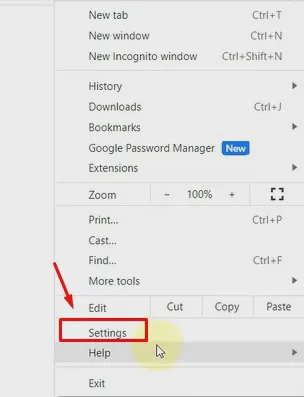
- Buka Menu Ekstensi: Buka Google Chrome, klik ikon titik tiga di pojok kanan atas, pilih Settings (atau langsung pilih menu Extensions lalu Manage extensions)
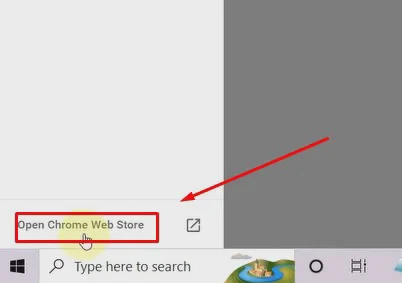
- Buka Chrome Web Store: Klik ikon garis tiga (menu utama) di pojok kiri atas halaman ekstensi, kemudian pilih Open Chrome Web Store di bagian bawah
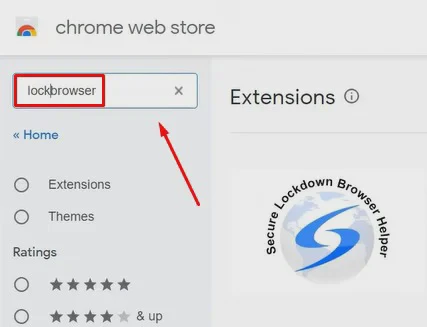
- Cari Ekstensi: Ketik nama ekstensi yang diinginkan di kolom pencarian, misalnya lock browser, lalu pilih ekstensi tersebut
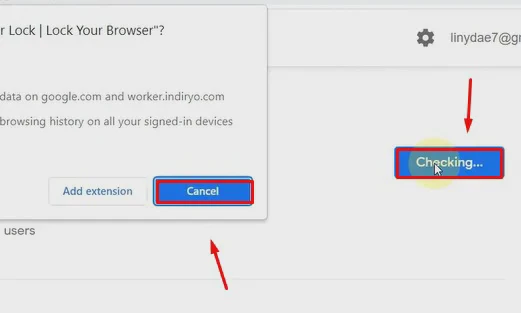
- Pasang Ekstensi: Klik tombol Add to Chrome, kemudian konfirmasi dengan menekan Add extension dan tunggu proses instalasi selesai
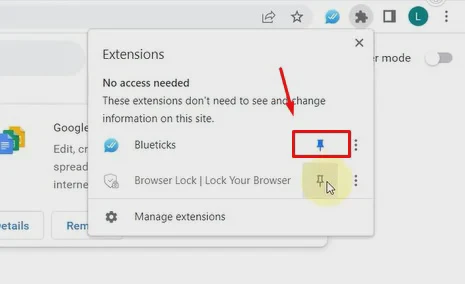
- Aktivasi: Untuk memastikan ekstensi aktif, kembali ke halaman Manage extensions atau klik ikon puzzle di toolbar atas. Klik ikon jarum (pin) agar ikon ekstensi muncul di toolbar dan berwarna biru
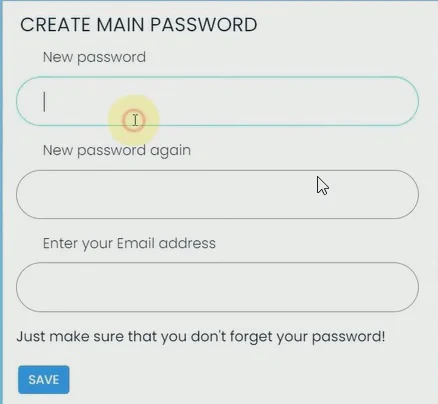
- Pengaturan: Anda bisa mengatur preferensi ekstensi (seperti kata sandi) dengan mengklik titik tiga pada kartu ekstensi tersebut dan memilih Change settings
Cara Mengaktifkan, Menonaktifkan atau Menghapus Extension Chrome
Seiring berjalannya waktu, memiliki terlalu banyak pengaya yang aktif secara bersamaan dapat membuat konsumsi memori komputer menjadi membengkak dan memperlambat kinerja browser secara keseluruhan.
Oleh karena itu, Anda harus memahami cara mengelola ekosistem pengaya Anda secara bijak agar performa selancar internet tetap responsif dan ringan setiap harinya.
Untuk mengaturnya, Anda cukup mengeklik ikon berbentuk potongan teka-teki silang (puzzle) di pojok kanan atas Chrome, lalu pilih menu Manage extensions (Kelola ekstensi).
Di halaman manajemen tersebut, Anda bisa dengan mudah menggeser tombol sakelar ke arah kiri untuk menonaktifkan pengaya yang jarang digunakan untuk sementara waktu tanpa harus menghilangkannya dari sistem.
Jika Anda memutuskan bahwa sebuah pengaya sudah tidak diperlukan lagi, Anda tinggal mengeklik tombol Remove atau Hapus yang tertera di bawah kotak deskripsi pengaya tersebut untuk membersihkannya secara permanen.
Tips Memilih Extension Chrome yang Aman dan Terpercaya
Memilih pengaya yang tepat bukan hanya soal fungsi, melainkan juga soal menjaga keamanan data pribadi Anda di dunia maya. Berikut adalah panduan perbandingan untuk membantu Anda membedakan pengaya yang aman dan yang berpotensi membahayakan:
Tabel Perbandingan Keamanan Pengaya:
Selalu waspada terhadap pengaya yang meminta izin untuk membaca dan mengubah seluruh data Anda di semua situs web yang Anda kunjungi.
Jika fungsi utama pengaya tersebut hanya sebagai kalkulator sederhana namun meminta izin akses riwayat perambanan secara penuh, sebaiknya Anda mencari alternatif pengaya lain yang lebih menjaga privasi.
Mengatasi Masalah Saat Install Extension Chrome yang Gagal
Beberapa pengguna terkadang mengalami kendala teknis di mana proses unduhan pengaya mendadak berhenti di tengah jalan atau memunculkan pesan kesalahan seperti Download Interrupted.
Masalah ini paling sering disebabkan oleh penumpukan file sampah atau cache peramban yang korup, serta gangguan jaringan internet lokal yang memutus komunikasi ke server Google Web Store secara tiba-tiba.
Banyak orang langsung berasumsi bahwa sistem komputer mereka mengalami kerusakan berat saat pemasangan pengaya gagal. Padahal, solusi paling cepat dan ampuh adalah dengan membersihkan riwayat penjelajahan dan cache Chrome melalui menu pengaturan (tekan Ctrl + Shift + Del), kemudian mencoba mengulangi proses pemasangan pengaya dari awal setelah browser dijalankan kembali.
FAQ Seputar Cara Install Extension Chrome
Apakah memasang extension di Google Chrome bisa dilakukan di HP Android atau iPhone?
Secara resmi, Google Chrome versi mobile untuk Android dan iOS saat ini belum mendukung pemasangan extension secara langsung; fitur ini khusus disediakan untuk peramban versi desktop di komputer atau laptop.
Apakah semua extension yang ada di Chrome Web Store tersedia secara gratis?
Mayoritas pengaya bisa diunduh dan digunakan sepenuhnya secara gratis, namun ada sebagian pengembang yang menawarkan sistem berbayar atau langganan premium untuk membuka fitur-fitur lanjutan yang lebih spesifik bagi pengguna profesional.
Mengapa extension yang baru saya install tidak muncul di bar atas Chrome?
Seringkali pengaya tersebut tersembunyi di balik ikon puzzle; klik ikon tersebut di pojok kanan atas, lalu klik ikon pin di sebelah nama pengaya tersebut agar posisinya terkunci secara permanen di bar utama browser Anda.
Bagaimana cara memperbarui extension yang sudah terpasang?
Google Chrome akan memperbarui seluruh pengaya Anda secara otomatis di latar belakang saat pengembang merilis versi terbaru, sehingga Anda tidak perlu repot melakukan pembaruan secara manual.
Kesimpulan
Memahami cara install extension Chrome dengan benar adalah gerbang utama bagi Anda untuk memaksimalkan seluruh potensi produktivitas yang dimiliki oleh browser kesayangan Anda.
Dengan mengombinasikan pengaya yang tepat sesuai kebutuhan kerja dan tetap menjaga kewaspadaan terhadap aspek keamanan privasi, aktivitas digital Anda tentu akan menjadi jauh lebih terstruktur dan efisien.
Jangan ragu untuk melakukan pembersihan terhadap pengaya yang sudah usang atau tidak terpakai secara berkala agar ruang memori komputer Anda tetap optimal untuk bekerja. Mulailah menjelajahi Chrome Web Store hari ini untuk menemukan berbagai perkakas digital menarik yang siap membantu menyukseskan rutinitas harian Anda di depan layar monitor.