


Jika Anda berencana melakukan multitasking berat, rendering video, atau bermain game terbaru, menambah RAM adalah investasi paling hemat dibandingkan harus membeli perangkat baru.
Pernahkah Anda merasa laptop mulai melambat saat membuka banyak aplikasi sekaligus? Sering kali, solusinya bukan mengganti perangkat, melainkan hanya menambah kapasitas RAM agar sistem berjalan lebih lega.
Namun, sebelum membeli modul memori baru, langkah terpenting adalah memastikan apakah motherboard Anda masih memiliki tempat kosong untuk menampung RAM tambahan.
Memahami Fungsi Slot RAM dan Pentingnya Mengetahui Slot yang Masih Kosong
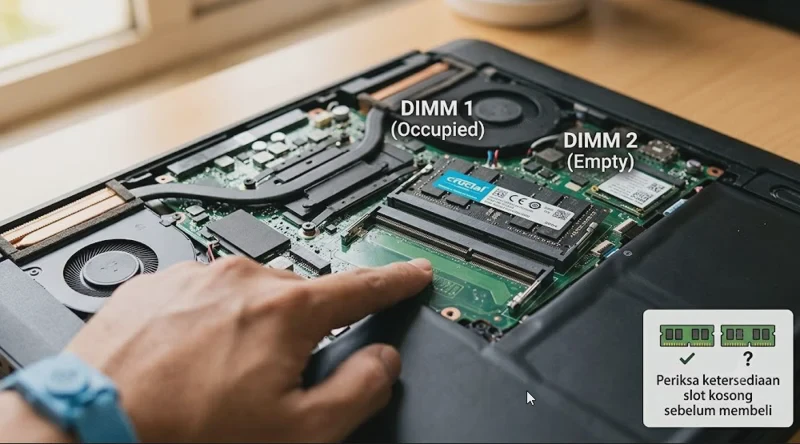
RAM (Random Access Memory) bertindak sebagai ruang kerja sementara bagi prosesor untuk menyimpan data aplikasi yang sedang aktif agar dapat diakses dengan sangat cepat. Semakin besar kapasitas RAM yang Anda miliki, semakin banyak program yang bisa dijalankan secara bersamaan tanpa mengalami kendala lag atau crash.
Mengetahui apakah ada slot kosong sangat krusial bagi pengguna, agar Anda tidak salah membeli jenis RAM yang tidak kompatibel atau justru membuang uang untuk modul yang tidak bisa dipasang pada perangkat Anda.
Banyak orang yang langsung membeli RAM tambahan tanpa melakukan pengecekan terlebih dahulu, dan hal ini sering berakhir dengan kekecewaan karena ternyata slot RAM di laptop mereka sudah penuh atau memang tidak menyediakan slot tambahan sejak awal.
Memeriksa ketersediaan slot sebelum membeli komponen adalah cara paling aman dan efisien untuk memastikan dana yang Anda keluarkan memberikan dampak peningkatan performa yang nyata pada perangkat kesayangan Anda.
Dengan mengecek slot secara akurat, Anda juga bisa merencanakan konfigurasi memori seperti dual channel yang mampu meningkatkan kecepatan pemrosesan data secara signifikan.
Fakta Penting: Banyak laptop tipis modern dari seri ultrabook saat ini menggunakan desain RAM yang disolder langsung ke motherboard, sehingga slot tambahan sering kali tidak tersedia sama sekali. Melakukan pengecekan digital terlebih dahulu adalah langkah wajib untuk menghindari kerugian finansial akibat pembelian komponen yang salah.
Cara Mengetahui Slot RAM Kosong di Windows Tanpa Membongkar Perangkat
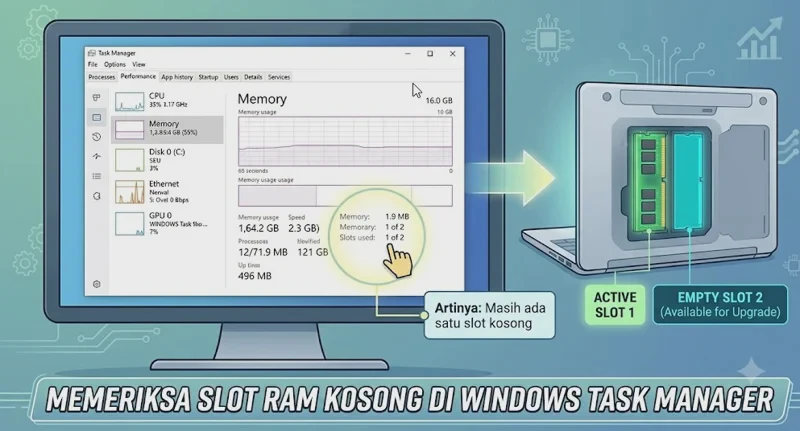
Windows menyediakan alat bawaan yang sangat informatif untuk memeriksa detail perangkat keras tanpa perlu membuka casing laptop yang berisiko merusak segel garansi.
Cara paling cepat dan praktis yang bisa dilakukan oleh pengguna awam adalah melalui fitur Task Manager yang sudah terintegrasi di sistem operasi Windows Anda.
Langkah-langkah praktis:
-
Tekan kombinasi tombol Ctrl + Shift + Esc pada keyboard secara bersamaan untuk membuka jendela Task Manager.
-
Klik tab Performance yang terletak di bagian atas jendela, lalu pilih menu Memory pada kolom sebelah kiri.
-
Perhatikan bagian bawah jendela yang bertuliskan Slots used atau Slot yang digunakan.
-
Jika tertulis 1 of 2, artinya Anda memiliki dua total slot memori dan baru terisi satu, sehingga masih ada satu slot kosong yang bisa Anda manfaatkan untuk menambah RAM.
-
Jika tertulis 2 of 2, artinya slot memori Anda sudah penuh dan tidak ada lagi ruang untuk menambah RAM baru secara internal.
Tanda-Tanda Komputer atau Laptop Masih Memiliki Slot RAM Kosong
Selain melalui sistem perangkat lunak, ada beberapa indikasi fisik dan teknis yang sering kali menandakan bahwa perangkat Anda memungkinkan untuk di-upgrade ke kapasitas yang lebih tinggi.
Indikasi ini bisa dilihat dari performa sistem saat digunakan untuk tugas-tugas berat, meskipun tetap disarankan untuk memvalidasi melalui pengecekan digital agar hasilnya lebih akurat.
Catatan: Perangkat yang mendukung teknologi Dual Channel biasanya memiliki dua slot memori fisik di motherboard-nya. Jika laptop Anda terasa sangat lambat saat membuka file besar padahal RAM bawaannya kecil, ada kemungkinan besar pabrikan memang menyisakan satu slot kosong sebagai fitur tambahan untuk peningkatan performa di masa depan bagi penggunanya.
Selain itu, perhatikan juga label spesifikasi pada bodi bawah laptop; seringkali terdapat informasi teknis yang mencantumkan jumlah slot memori yang tersedia di model tersebut.
Cara Cek Slot RAM Kosong Melalui BIOS atau Software Pihak Ketiga
Terkadang, Task Manager di beberapa versi Windows mungkin menampilkan informasi yang kurang detail, terutama mengenai tipe atau kecepatan RAM yang sedang terpasang. J
ika Anda menginginkan data yang jauh lebih akurat dan mendalam, menggunakan aplikasi pihak ketiga seperti CPU-Z adalah solusi profesional yang sering digunakan oleh para teknisi komputer.
Tips: Aplikasi CPU-Z sangat ringan dan mampu menampilkan informasi detail mulai dari tipe RAM (seperti DDR3, DDR4, atau DDR5), frekuensi MHz, hingga status spesifik setiap slot memori yang tersedia.
Selain itu, Anda juga bisa masuk ke menu BIOS/UEFI saat proses booting untuk melihat ringkasan perangkat keras yang terdeteksi oleh sistem utama, yang biasanya memberikan gambaran objektif mengenai konfigurasi memori Anda. Untuk masuk ke BIOS, biasanya Anda perlu menekan tombol F2, F10, atau Del saat layar logo merek laptop muncul pertama kali.
Hal yang Perlu Diperhatikan Sebelum Menambah RAM Baru
Sebelum Anda pergi ke toko komputer atau membelinya secara online, pastikan spesifikasi RAM baru yang akan dibeli benar-benar kompatibel dengan sistem yang ada saat ini.
Menggabungkan dua keping RAM dengan kecepatan atau tipe yang berbeda bisa menyebabkan sistem menjadi tidak stabil, sering mengalami error, atau bahkan perangkat gagal melakukan proses booting sama sekali.
Tabel Perbandingan Kompatibilitas:
Kesalahan yang Sering Terjadi Saat Memeriksa Slot RAM dan Cara Menghindarinya
Kesalahan Umum: Banyak pengguna langsung membongkar casing laptop sebelum mengecek lewat software, padahal banyak laptop modern yang memiliki desain tertutup rapat dan sangat sulit dibuka tanpa peralatan khusus. Selain itu, banyak orang lupa memeriksa batas maksimal (maximum capacity) RAM yang didukung oleh motherboard mereka; memasang kapasitas yang melebihi batas tentu tidak akan terbaca oleh sistem, sehingga RAM tersebut tidak akan memberikan fungsi apa pun.
Seorang pengguna pernah membeli modul RAM berkapasitas 16GB untuk menambah RAM bawaan 8GB, namun setelah dipasang, laptop tetap mendeteksi total hanya 8GB. Ternyata, motherboard laptop tersebut hanya mendukung kapasitas maksimal 12GB, sehingga penambahan 16GB tidak optimal dan akhirnya menjadi sia-sia karena tidak terbaca oleh sistem. Selalu pastikan Anda membaca dokumentasi teknis atau buku panduan perangkat sebelum melakukan pembelian komponen yang mahal.
Pertanyaan Seputar Slot RAM Kosong
Apakah aman menambah RAM sendiri di rumah?
Sangat aman selama Anda mengikuti panduan video dari produsen laptop dan memiliki alat pembuka casing yang sesuai, namun pastikan untuk melepas baterai sebelum menyentuh komponen internal untuk mencegah korsleting.
Apakah semua laptop bisa ditambah RAM-nya?
Tidak semua. Beberapa laptop seri tipis atau slim saat ini menggunakan RAM yang dipatri (on-board) ke motherboard, sehingga tidak menyediakan slot tambahan sama sekali untuk di-upgrade.
Apa yang terjadi jika saya memasang RAM dengan kecepatan berbeda?
Sistem akan secara otomatis menurunkan kecepatan RAM yang lebih tinggi agar sama dengan RAM yang paling rendah kecepatannya, sehingga performa keseluruhan tidak akan maksimal seperti yang diharapkan.
Bagaimana cara mengetahui batas maksimal RAM laptop saya?
Anda bisa mencari tipe model laptop Anda di situs resmi produsen atau menggunakan perintah wmic memphysical get maxcapacity melalui Command Prompt (CMD) di Windows.
Mengapa slot RAM terlihat ada tetapi tidak bisa digunakan?
Kadang kala, slot fisik tersedia di motherboard tetapi chip pengontrol memori pada prosesor atau sistem BIOS tidak mendukung konfigurasi RAM tersebut, sehingga penting untuk selalu cek situs dukungan vendor laptop Anda.
Kesimpulan
Mengetahui kapasitas dan jumlah slot RAM yang kosong adalah langkah awal yang sangat bijak sebelum Anda memutuskan untuk melakukan upgrade perangkat.
Dengan menggunakan metode pengecekan digital melalui Task Manager, BIOS, atau aplikasi pihak ketiga seperti CPU-Z, Anda bisa menghindari kesalahan pembelian komponen yang tidak sesuai dan memastikan dana yang Anda keluarkan memberikan dampak nyata pada performa laptop.
Selalu ingat untuk mencocokkan spesifikasi teknis RAM baru dengan batasan maksimal motherboard Anda agar hasil upgrade memberikan kecepatan yang optimal.
Dengan perencanaan yang tepat dan hati-hati, laptop lama Anda bisa kembali bekerja dengan gesit seperti perangkat baru. Jangan terburu-buru, pastikan setiap detail spesifikasi sudah sesuai agar performa perangkat Anda meningkat secara maksimal dan stabil dalam penggunaan jangka panjang.