
Menatap layar ponsel pintar yang sama selama berbulan-bulan sering kali menimbulkan rasa jenuh yang tidak disadari. Sebagai salah satu produsen gawai dengan pengguna terbanyak, Samsung membekali perangkat mereka dengan sistem antarmuka One UI yang sangat kaya akan fitur personalisasi visual. Mengubah elemen visual pada latar belakang sistem bukan sekadar urusan estetika, melainkan juga kenyamanan mata saat mengoperasikan perangkat harian.
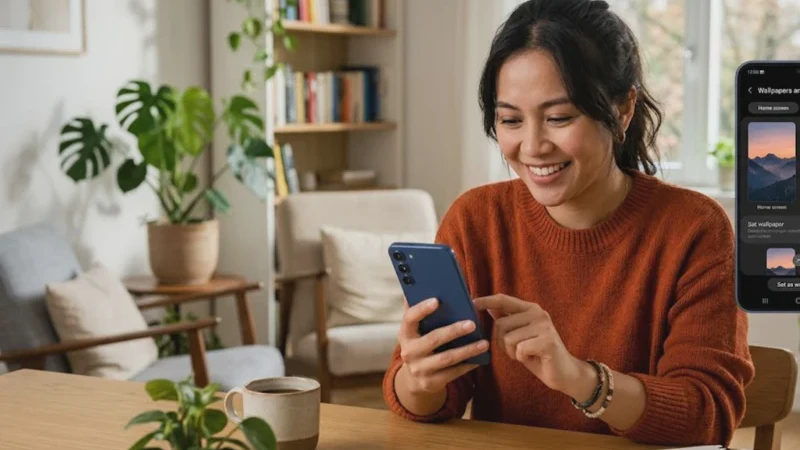
Anda tidak perlu mengunduh aplikasi peluncur pihak ketiga yang berat dan menguras memori RAM hanya untuk mengubah suasana visual ponsel. Semua opsi kustomisasi premium sudah tertanam rapi di dalam sistem pengaturan bawaan pabrik yang mudah diakses. Mari kita bedah panduan praktis mengenai Cara Mengganti Wallpaper Samsung agar tampilan gawai Anda kembali segar, modern, dan mencerminkan kepribadian Anda.
Mengapa Mengganti Wallpaper Bisa Membuat Tampilan Lebih Menarik?
Kustomisasi visual pada layar utama bertindak sebagai cerminan psikologis dari suasana hati pemilik ponsel pintar tersebut. Latar belakang yang dipilih dengan baik mampu meningkatkan kenyamanan psikologis dan memberikan dorongan semangat kecil setiap kali Anda membuka kunci perangkat. Desain antarmuka yang bersih dan selaras dengan warna ikon aplikasi juga membuat proses navigasi menu menjadi jauh lebih intuitif dan tidak melelahkan mata.
Dari sisi fungsional, pemilihan gambar latar belakang yang tepat juga dapat menyamarkan keberadaan poni kamera atau menyiasati aspek rasio layar yang panjang. Bagi pengguna panel layar modern, penataan warna latar belakang bahkan memiliki korelasi langsung dengan efisiensi penggunaan daya tahan perangkat. Melalui eksplorasi menu personalisasi yang tepat, Anda bisa mengubah ponsel pintar standar menjadi sebuah asisten digital yang memiliki nilai estetika tinggi.
Jenis Wallpaper yang Bisa Digunakan di HP Samsung
Sistem One UI memberikan kebebasan penuh bagi penggunanya untuk mengeksplorasi berbagai format media digital sebagai latar belakang sistem. Fleksibilitas ini memungkinkan layar gawai Anda menjadi lebih dinamis dan interaktif.
Berikut adalah ringkasan cepat mengenai jenis media latar belakang yang didukung oleh sistem:
-
Pilihan Grafis Statis: Gambar diam berformat JPG atau PNG yang berasal dari galeri foto pribadi maupun unduhan toko tema resmi.
-
Latar Belakang Bergerak (Live): Berkas video pendek berdurasi maksimal 15 detik yang akan bergerak aktif saat layar ponsel menyala.
-
Layanan Wallpaper Dinamis: Fitur kurasi gambar otomatis dari Samsung yang akan berganti tema secara otomatis setiap kali layar dikunci dan dinyalakan kembali.
-
Gaya Warna Grafis Polos: Perpaduan gradasi warna solid minimalis yang menyelaraskan warna latar belakang dengan skema warna palet ikon aplikasi Android.
Cara Mengganti Wallpaper Samsung dengan Mudah
Proses mengubah gambar latar belakang pada ekosistem One UI dirancang sangat ringkas melalui metode ketukan langsung pada area layar utama yang kosong. Langkah ini berlaku universal untuk seluruh seri ponsel, mulai dari lini kelas entri hingga seri lipat premium.
Berikut adalah alur langkah praktis untuk mengoperasikannya secara mandiri:
-
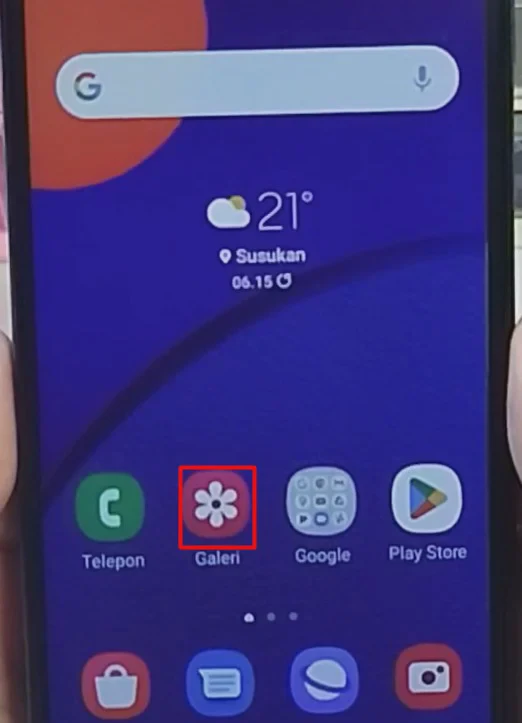
- Buka Aplikasi Galeri: Langkah pertama adalah masuk ke aplikasi Galeri di HP Samsung Anda.
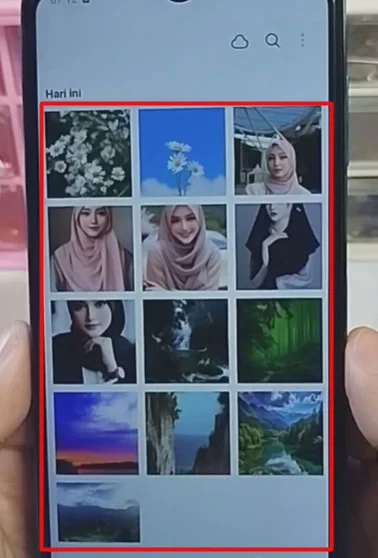
- Pilih Gambar: Cari dan pilih foto atau gambar yang ingin Anda jadikan sebagai wallpaper.
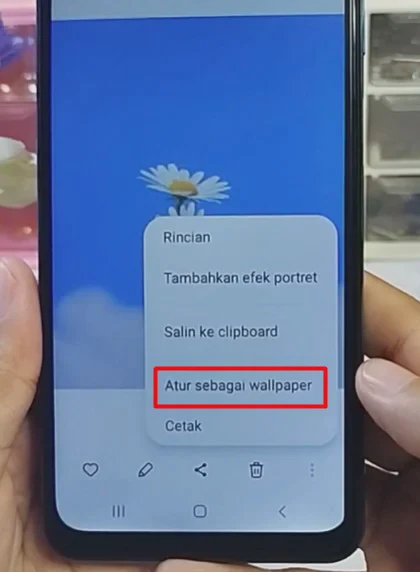
- Buka Menu Opsi: Setelah gambar terbuka, ketuk ikon titik tiga yang terletak di bagian kanan bawah layar.
- Atur Sebagai Wallpaper: Pilih opsi Atur sebagai wallpaper dari menu yang muncul.
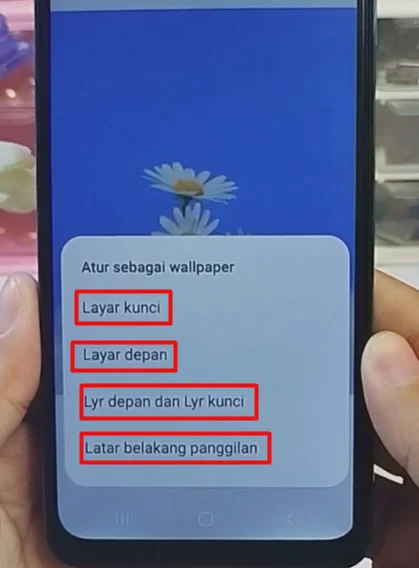
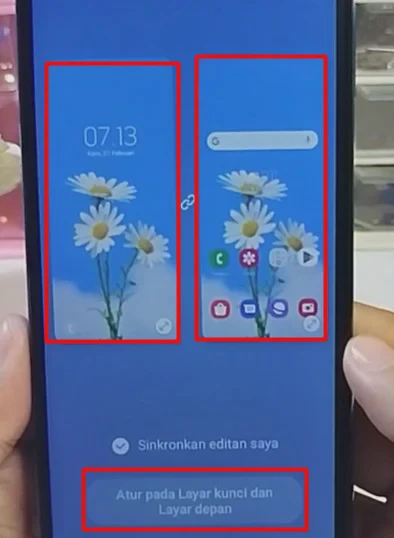
- Pilih Penempatan: Anda dapat memilih apakah wallpaper akan digunakan untuk layar kunci, layar depan, atau keduanya (0:45-0:51). Dalam contoh ini, pengguna memilih untuk keduanya.
- Konfirmasi & Sesuaikan: Setelah memilih, Anda bisa melihat pratinjau tampilannya.
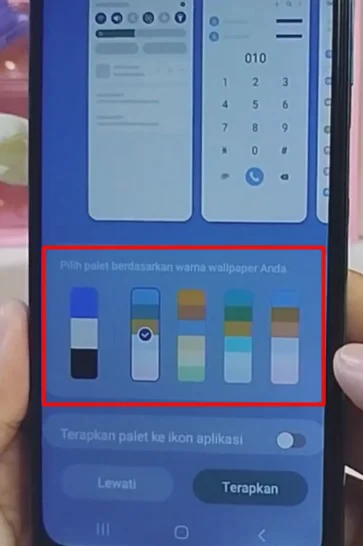
- Palet Warna: Anda akan diberikan pilihan untuk mengaktifkan Palet Warna yang menyesuaikan warna ikon aplikasi dan menu dengan warna wallpaper Anda. Pilih warna yang diinginkan, lalu ketuk Terapkan.
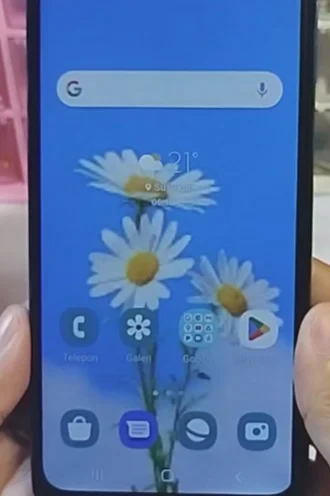
- Selesai: Setelah selesai, wallpaper baru Anda akan langsung diterapkan dan tersinkronisasi dengan tampilan antarmuka sistem.
- Buka Aplikasi Galeri: Langkah pertama adalah masuk ke aplikasi Galeri di HP Samsung Anda.
Cara Mengatur Wallpaper Berbeda untuk Layar Utama dan Layar Kunci
Banyak pengguna ingin memisahkan fungsi visual dengan memasang foto keluarga yang hangat pada layar kunci, namun tetap menggunakan gambar minimalis yang bersih pada layar utama agar tulisan aplikasi tetap mudah dibaca. Sistem One UI memfasilitasi kebutuhan ini dengan menyediakan opsi pemisahan jalur otentikasi gambar saat Anda berada di menu pratinjau.
Saat Anda memilih sebuah gambar dari galeri, sistem akan memberikan dua opsi penempatan, yaitu Layar Kunci atau Layar Utama. Cukup ketuk opsi Layar Kunci untuk gambar pertama, lalu ulangi langkah pengerjaan yang sama untuk gambar kedua dengan memilih opsi Layar Utama. Cara terpisah ini memastikan kedua sisi layar gawai Anda memiliki karakter visual yang berbeda tanpa saling menimpa satu sama lain.
Tips Memilih Wallpaper yang Sesuai dengan Resolusi Layar Samsung
Mari pelajari tabel panduan standar aspek rasio dan resolusi layar berikut agar hasil penataan visual ponsel Anda terlihat tajam dan presisi:
| Kategori Seri HP Samsung | Standar Aspek Rasio Layar | Rekomendasi Resolusi Minimal Berkas (Piksel) |
| Galaxy Seri A (Entri / Menengah) | 19.5:9 hingga 20:9 | Minimal 1080 x 2400 piksel (Kualitas Full HD+) agar gambar tidak pecah saat digeser. |
| Galaxy Seri S (Flagship Premium) | 19.5:9 | Minimal 1440 x 3200 piksel (Kualitas Quad HD+) untuk memaksimalkan ketajaman panel display tingkat tinggi. |
| Galaxy Seri Z Flip (Ponsel Lipat) | 22:9 (Layar Utama Sangat Tinggi) | Minimal 1080 x 2640 piksel (Butuh gambar vertikal yang ekstra tinggi agar pas di layar dalam). |
Pertanyaan yang Sering Muncul (FAQ)
Apakah memasang live wallpaper berupa video bisa membuat baterai HP Samsung menjadi cepat habis?
Ya, penggunaan wallpaper bergerak berupa video berdurasi panjang mengonsumsi daya baterai yang sedikit lebih besar karena chip grafis (GPU) dipaksa bekerja memproses animasi setiap kali Anda membuka layar utama.
Mengapa menu "Wallpaper dan Gaya" di HP Samsung saya mendadak tidak bisa dibuka atau lag?
Masalah ini biasanya dipicu oleh tumpukan berkas sampah pada aplikasi Samsung Themes. Solusinya, masuk ke Pengaturan HP > Aplikasi > Manajemen Aplikasi > pilih Galaxy Themes > penyimpanan > lalu ketuk opsi Hapus Cache.
Bagaimana cara menghapus gambar wallpaper bawaan yang sudah tidak saya sukai lagi?
Gambar bawaan sistem operasi One UI bersifat permanen dan tidak dapat dihapus. Namun, jika gambar tersebut berupa tema hasil unduhan dari Galaxy Store, Anda bisa menghapusnya melalui menu "Konten Saya" di dalam aplikasi Galaxy Themes.
Kesimpulan
Menerapkan cara mengganti wallpaper samsung dengan pemahaman estetika dan penyesuaian resolusi yang tepat merupakan langkah sederhana yang berdampak besar bagi kenyamanan digital Anda. Keberhasilan transformasi visual ini sangat dipengaruhi oleh kecocokan aspek rasio gambar, optimalisasi fitur palet warna sistem, serta pemilihan jenis media yang bijak sesuai dengan spesifikasi panel layar perangkat Anda.
Hindari kebiasaan mengunduh berkas gambar beresolusi rendah dari sumber yang tidak jelas yang hanya akan merusak keindahan layar premium gawai Anda. Dengan memanfaatkan fitur kustomisasi bawaan One UI secara kreatif dan tertib, Anda dapat mengekspresikan gaya personal terbaik Anda pada layar ponsel pintar dengan hasil yang presisi, estetik, dan nyaman dipandang sepanjang hari.