

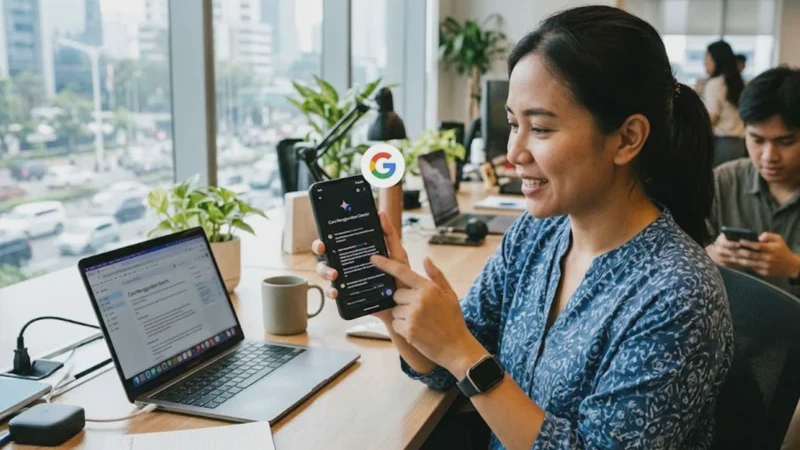
Perkembangan teknologi kecerdasan buatan (artificial intelligence) kini tidak lagi terbatas pada perangkat komputer berspesifikasi tinggi atau web saja. Google telah membawa lompatan teknologi terbesar mereka langsung ke dalam genggaman tangan pengguna melalui ekosistem robot hijau. Kehadiran asisten virtual pintar generasi terbaru ini dirancang untuk mengubah cara kita berinteraksi dengan ponsel pintar dalam menyelesaikan berbagai tugas kompleks.
Melalui integrasi sistem yang mendalam, Anda kini bisa berdiskusi, menyusun draf tulisan, hingga menganalisis gambar secara instan tanpa perlu berpindah-pindah aplikasi. Antarmuka yang intuitif membuat proses adopsi teknologi ini terasa sangat personal bagi semua kalangan pengguna.
Apa Itu Gemini dan Fitur yang Ditawarkannya di Android?
Gemini merupakan platform asisten kecerdasan buatan besutan Google yang dikembangkan khusus untuk menggantikan atau meningkatkan fungsionalitas asisten virtual konvensional. Di perangkat Android, aplikasi ini bertindak sebagai pusat kendali kognitif yang siap membantu pengguna memproses berbagai macam informasi digital. Model multimodal yang ditanamkan di dalamnya membuat asisten ini terarah untuk mengenali teks, perintah suara, dokumen, hingga input gambar secara simultan.
Fitur unggulan yang ditawarkan sangat beragam, mulai dari fitur merangkum artikel panjang dari peramban, menerjemahkan dokumen asing, hingga menghasilkan ide konten kreatif secara instan. Bagi para profesional, fitur pembuat draf email otomatis dan analisis data grafik menjadi alat bantu yang sangat menghemat waktu kerja. Sementara bagi pengguna kasual, asisten ini bisa diandalkan untuk menyusun rencana perjalanan liburan lengkap dengan rekomendasi rute perjalanan terbaik.
Syarat dan Perangkat yang Menggunakan Gemini
Tidak semua ponsel Android bisa langsung mencicipi kecerdasan asisten virtual terbaru ini tanpa memenuhi standar minimum perangkat keras dan perangkat lunak. Google menerapkan standarisasi ini demi memastikan proses komputasi kecerdasan buatan di dalam latar belakang ponsel berjalan responsif tanpa memicu kelambatan sistem.
Berikut adalah checklist spesifikasi perangkat yang wajib Anda penuhi sebelum melakukan instalasi:
-
Versi Sistem Operasi: Ponsel Anda wajib berjalan minimal pada sistem operasi Android 10 atau versi yang lebih tinggi.
-
Kapasitas Memori RAM: Perangkat harus memiliki kapasitas memori RAM minimal 4 GB untuk menjamin kelancaran pemrosesan data multimedia.
-
Pembaruan Google Play Services: Pastikan layanan Google Play Services di ponsel Anda sudah diperbarui ke versi paling segar.
-
Akun Google Personal: Fitur ini membutuhkan akun Google standar yang dikelola mandiri, bukan akun Google Workspace sekolah atau perusahaan yang memiliki batasan enkripsi admin.
Cara Menggunakan Gemini di Android dengan Mudah
Proses mengaktifkan asisten pintar ini sangat sederhana dan bisa diselesaikan dalam hitungan menit melalui toko aplikasi resmi. Google telah mendesain alur pendaftaran yang ramah pengguna agar Anda bisa langsung memanfaatkan kecerdasannya tanpa konfigurasi yang rumit.
Berikut adalah alur langkah praktis untuk mulai mengoperasikannya di ponsel Anda:
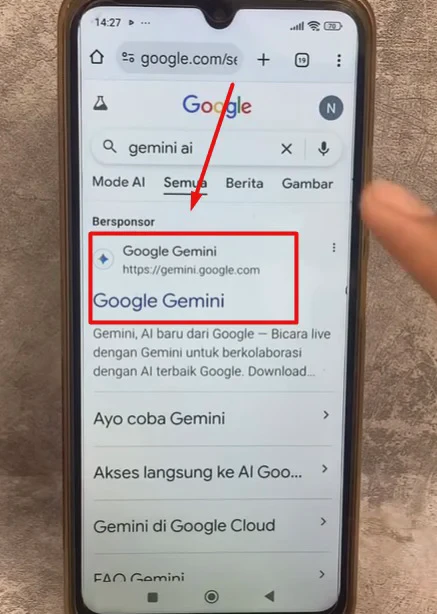
- Akses melalui Chrome: Buka aplikasi Chrome di HP Android Anda.
- Cari Gemini AI: Ketik Gemini AI pada kolom pencarian di Chrome.
- Buka Situs Resmi: Klik pada hasil pencarian Google Gemini yang berada di posisi paling atas.
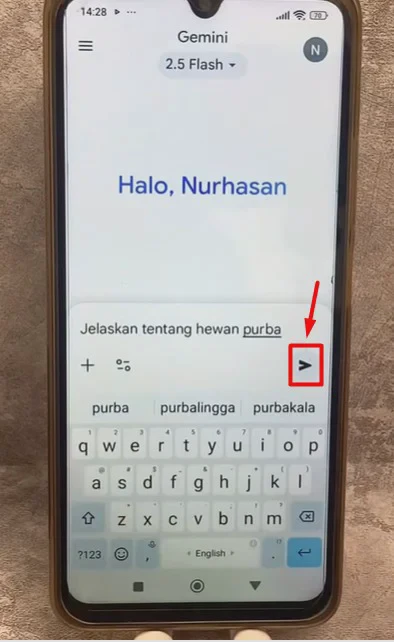
- Mulai Berinteraksi: Anda bisa langsung menuliskan perintah atau pertanyaan di kolom yang tersedia. Sebagai contoh, Anda bisa meminta AI menjelaskan sesuatu, misalnya "jelaskan tentang hewan purba".
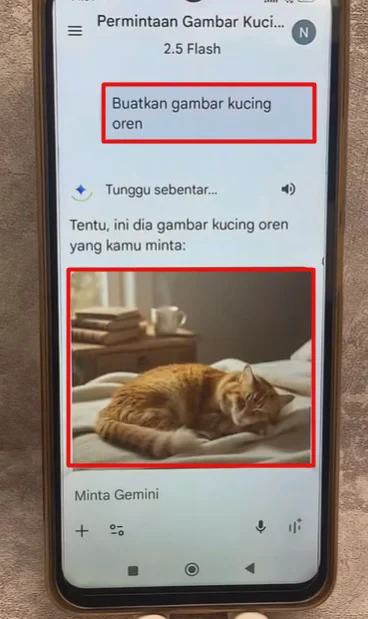
- Fitur Gambar: Gemini juga dapat membuat gambar berdasarkan deskripsi teks, contohnya "buatkan gambar kucing oren". Tunggu proses pembuatannya selesai sebelum Anda dapat mengunduh hasilnya.
- Unggah Foto: Jika ingin melakukan pengeditan atau analisis gambar, Anda bisa menambahkan foto dari galeri, kamera, file, atau Google Drive dengan menekan ikon tambahkan foto.
Perbedaan Gemini dengan Google Assistant di Android
Meskipun sekilas memiliki fungsi yang mirip untuk merespons suara pengguna, kedua platform asisten digital milik Google ini berdiri di atas arsitektur teknologi yang sepenuhnya berbeda. Perbedaan fundamental ini memengaruhi cara masing-masing sistem dalam memproses informasi dan mengeksekusi perintah Anda.
Mari pelajari tabel perbandingan karakteristik kedua asisten virtual berikut:
| Sektor Kemampuan Komputasi | Google Assistant Konvensional | Aplikasi Gemini Android (Model AI) |
| Gaya Bahasa dan Respons | Kaku, berbasis teks template, dan hanya menjawab sesuai kecocokan kata kunci di mesin pencari. | Sangat natural, mampu berdiskusi secara mendalam, serta memahami analogi dan bahasa kasual. |
| Pemahaman Konteks Gambar | Terbatas pada pemindaian barcode atau pencarian gambar serupa via Google Lens. | Mampu menganalisis detail objek di dalam foto, menjelaskan arti gambar, hingga membuat kode pemrograman dari sketsa. |
| Kendali Perangkat Pintar (IoT) | Sangat matang dalam mematikan lampu, menyetel stopkontak, dan mengontrol ekosistem Google Home. | Masih terus dikembangkan; mengeksekusi kendali hardware melalui jembatan ekstensi Google Assistant bawaan. |
Kendala yang Sering Terjadi Saat Mengakses Gemini
Sebagai sebuah sistem cerdas yang sangat bergantung pada pemrosesan server awan (cloud computing), pengguna terkadang menemui beberapa hambatan teknis saat mengoperasikannya. Kendala yang paling sering dikeluhkan adalah munculnya pesan "Gemini isn't available right now" atau aplikasi mendadak menutup sendiri saat memproses gambar besar.
Kunci utama untuk mendapatkan jawaban yang sangat akurat dan solutif dari asisten AI ini terletak pada kejelasan struktur perintah (prompting) yang Anda berikan. Jangan memberikan perintah yang terlalu singkat dan ambigu seperti "Buatkan menu makanan". Ubah gaya bahasa Anda menjadi lebih spesifik dengan menyertakan peran, konteks, dan batasan yang jelas.
Contohnya: "Bertindaklah sebagai ahli gizi personal. Buatkan tabel rencana menu makan malam sehat untuk 3 hari ke depan yang rendah kalori, berbahan dasar ayam, dan mudah dimasak oleh pemula." Gaya penulisan perintah yang detail seperti ini akan memaksa kecerdasan buatan menyajikan rekomendasi yang siap pakai tanpa perlu Anda revisi berulang kali.
Pertanyaan yang Sering Muncul (FAQ)
Apakah setelah saya beralih ke Gemini, fitur Google Assistant lama akan hilang selamanya?
Tidak. Anda bisa dengan bebas beralih kembali ke Google Assistant konvensional kapan saja melalui menu pengaturan asisten digital bawaan di dalam aplikasi Google HP Anda jika merindukan fitur lama.
Apakah aplikasi asisten pintar ini bisa digunakan secara gratis tanpa biaya langganan bulanan?
Ya, fitur standar aplikasi ini bisa dinikmati 100% secara gratis. Namun, Google juga menyediakan opsi langganan berbayar bernama Gemini Advanced bagi pengguna profesional yang membutuhkan akses ke model kecerdasan buatan yang jauh lebih masif dan cerdas untuk kebutuhan analisis data korporat.
Mengapa aplikasi ini tidak bisa mendeteksi lokasi tempat makan terdekat saat saya berikan perintah suara?
Pastikan Anda telah mengaktifkan izin akses lokasi (Location Permission) berstatus "Allow All the Time" untuk aplikasi Google dan Gemini di menu pengaturan privasi ponsel Anda, serta aktifkan fitur ekstensi Google Maps di dalam menu setelan aplikasinya.
Kesimpulan
Menerapkan cara menggunakan aplikasi gemini di android secara optimal merupakan langkah cerdas untuk mengubah ponsel pintar biasa menjadi asisten produktivitas pribadi yang serbapisa. Keberhasilan pemanfaatan teknologi kecerdasan buatan ini sangat bergantung pada kecocokan spesifikasi hardware perangkat Anda, ketepatan penyusunan kalimat perintah yang spesifik, serta keaktifan otentikasi fitur ekstensi antar-aplikasi Google.
Hindari kebiasaan memberikan instruksi yang terlalu acak atau menggunakan aplikasi modifikasi pihak ketiga yang tidak resmi demi menjaga privasi keamanan data akun Anda. Dengan terus melatih diri menyusun perintah yang terstruktur dan memahami batasan fiturnya, Anda dapat menghemat waktu pengerjaan tugas harian hingga berkali-kali lipat lebih efisien di era digital yang serba cepat ini.