

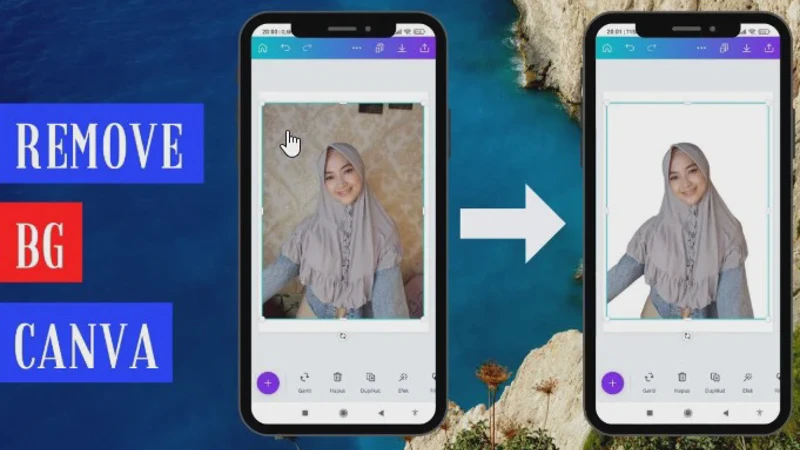
Sering kali kita memiliki foto produk atau potret diri yang sempurna, namun latar belakangnya terasa mengganggu atau kurang profesional untuk kebutuhan presentasi maupun media sosial.
Dulu, kita mungkin perlu menggunakan perangkat lunak editing yang rumit seperti Photoshop untuk sekadar menghilangkan latar belakang yang menumpuk. Kini, kemudahan telah hadir di ujung jari berkat fitur cerdas yang disediakan oleh platform desain populer seperti Canva, yang memungkinkan proses ini selesai dalam hitungan detik saja.
Mengenal Fitur Hapus Background di Canva dan Kegunaannya
Fitur Penghapus Latar Belakang (Background Remover) di Canva adalah alat berbasis kecerdasan buatan (AI) canggih yang mampu mengidentifikasi objek utama secara otomatis.
Sistem ini bekerja dengan cara memisahkan subjek dari lingkungannya tanpa mengharuskan Anda melakukan penyeleksian titik demi titik secara manual.
Kegunaannya sangat luas, mulai dari pembuatan katalog produk e-commerce agar tampil lebih bersih, pembuatan bahan promosi media sosial yang estetik, hingga menyusun elemen desain presentasi yang membutuhkan latar transparan agar desain terlihat lebih modern.
Dengan fitur ini, Anda bisa dengan mudah menempatkan subjek foto di atas latar belakang baru atau bahkan membuat stiker digital tanpa perlu memiliki keahlian teknis desain grafis yang mendalam.
Persiapan Sebelum Menghapus Background Gambar di Canva
Agar proses editing berjalan mulus dan hasilnya memuaskan, ada beberapa persiapan teknis yang sebaiknya Anda perhatikan sebelum memulai.
Gunakan gambar dengan resolusi yang cukup tinggi dan tajam agar tepi objek tidak terlihat pecah atau berpiksel saat sudah transparan. Sangat disarankan untuk menghindari penggunaan gambar dengan latar belakang yang terlalu ramai.
Banyak corak, atau memiliki warna yang hampir identik dengan warna subjek, karena hal ini dapat membuat algoritma AI bekerja ekstra keras dan berisiko salah mendeteksi bagian subjek.
Cara Menghapus Background di Canva dengan Mudah (Panduan Lengkap)
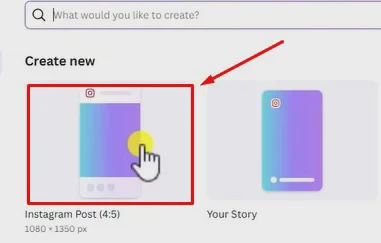
- Buat Desain Baru: Mulailah dengan membuat desain baru di Canva, misalnya dengan memilih ukuran Instagram Post
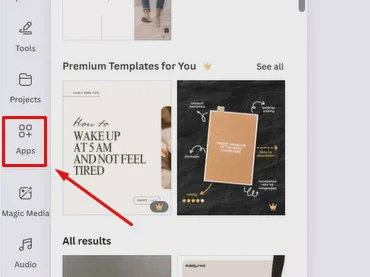
- Buka Menu Aplikasi: Klik pada ikon Apps yang ada di sidebar Canva untuk mencari alat bantu tambahan
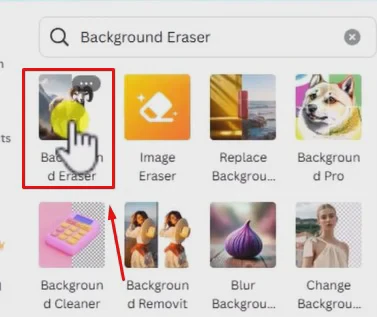
- Cari Background Eraser: Ketik kata kunci background eraser di kolom pencarian aplikasi, lalu pilih aplikasi yang muncul di urutan pertama
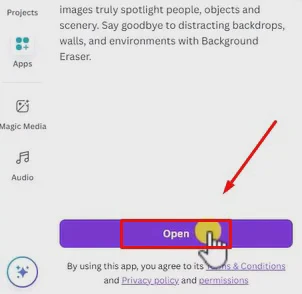
- Pilih Foto: Setelah aplikasi terbuka, klik Open dan pilih foto dari perangkat Anda yang ingin dihapus latarnya dengan menekan tombol Choose file
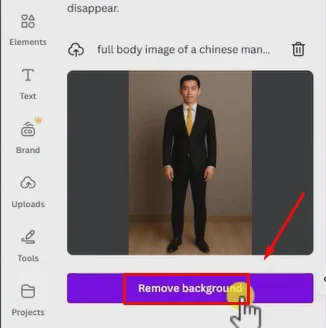
- Hapus Background: Klik tombol Removeground untuk memulai proses penghapusan latar belakang
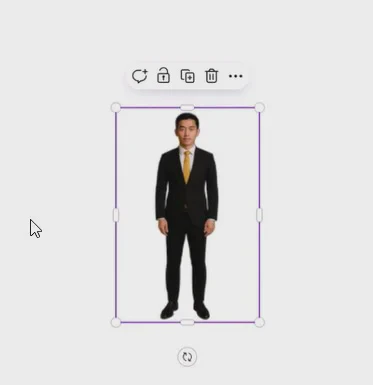
- Selesai: Tunggu proses selesai, dan foto Anda akan terpisah dari latar belakangnya. Anda bisa memverifikasi hasilnya dengan menambahkan elemen background baru dan memindahkannya ke lapisan paling belakang (Send to back)
Cara Mengedit dan Merapikan Hasil Background yang Sudah Dihapus
Setelah background terhapus, subjek Anda mungkin terlihat sedikit kaku atau kurang menyatu dengan desain baru yang Anda buat. Anda bisa menggunakan fitur Hapus atau Pulihkan yang tersedia di samping fitur Background Remover untuk memperbaiki area yang kurang rapi.
Jika AI menghapus bagian yang seharusnya ada (seperti ujung baju), gunakan kuas Pulihkan untuk mengembalikannya. Sebaliknya, jika masih ada sisa latar belakang, gunakan kuas Hapus untuk membersihkannya secara manual dengan melakukan zoom-in agar hasil potongan terlihat lebih halus dan alami pada bagian tepi.
Tips Mendapatkan Hasil Hapus Background yang Rapi dan Profesional
Insight: Kualitas pencahayaan pada foto asli sangat berpengaruh; subjek yang mendapatkan cahaya merata dari depan cenderung memberikan hasil pemisahan yang jauh lebih bersih dibandingkan foto yang backlight atau terlalu gelap.
Jika Anda menginginkan hasil yang terlihat sangat profesional, jangan terburu-buru mengunduh hasilnya. Luangkan waktu untuk memperbesar tampilan (zoom) hingga maksimal agar Anda dapat mendeteksi sisa-sisa piksel latar belakang yang halus di sela-sela objek yang rumit.
Selain itu, Anda bisa menambahkan fitur Bayangan (Shadows) seperti efek Drop Shadow atau Glow untuk memberikan efek kedalaman agar subjek tidak terlihat seolah-olah melayang di atas kanvas dan memberikan kesan foto yang lebih hidup.
Kendala yang Sering Terjadi Saat Menghapus Background di Canva Beserta Solusinya
Kesalahan Umum: Banyak pengguna langsung mengunduh hasil edit tanpa memeriksa sisa-sisa latar belakang halus di sekitar rambut atau objek tipis lainnya, sehingga saat ditempelkan ke warna latar baru, terlihat halo atau garis halus yang berantakan.
Jika AI tidak berhasil menghapus background dengan sempurna, cobalah untuk mengatur ulang kontras atau pencahayaan foto asli sebelum memprosesnya kembali, karena terkadang perbedaan cahaya yang ekstrem menyulitkan AI.
Pastikan juga Anda memiliki koneksi internet yang stabil, karena fitur ini berjalan di server cloud Canva. Jika fitur ini tidak dapat diklik, pastikan kembali bahwa akun Anda telah berlangganan Canva Pro, karena penghapus latar belakang merupakan fitur premium yang memerlukan akses khusus. Jika masih terkendala, melakukan pembersihan manual dengan alat penghapus adalah solusi pamungkas.
FAQ tentang Cara Menghapus Background di Canva
Apakah semua pengguna bisa menggunakan fitur penghapus background ini?
Fitur penghapus latar belakang otomatis merupakan bagian dari layanan Canva Pro. Pengguna akun gratis biasanya perlu menggunakan aplikasi pihak ketiga atau situs web alternatif sebelum mengunggah hasilnya ke Canva.
Bagaimana cara menyimpan gambar agar latar belakangnya tetap transparan?
Saat akan menyimpan, pilih menu Bagikan lalu Unduh. Anda wajib memilih format file PNG dan pastikan untuk mencentang kotak Latar belakang transparan agar file hasil unduhan tidak kembali memiliki latar belakang putih atau hitam.
Apakah fitur ini bisa digunakan untuk mengedit video?
Saat ini, fitur penghapus latar belakang yang ada di Canva difokuskan untuk elemen gambar statis (foto). Untuk menghapus latar belakang video, diperlukan alat penyuntingan video profesional khusus yang memiliki teknologi chroma key atau green screen.
Apakah ada batasan ukuran file gambar saat proses penghapusan?
Ya, Canva menetapkan batasan ukuran file tertentu agar proses pengolahan AI tetap berjalan cepat. Jika gambar Anda memiliki resolusi yang sangat masif, disarankan untuk mengompresnya terlebih dahulu agar tidak mengalami kegagalan saat proses penghapusan.
Kesimpulan
Menguasai cara menghapus background di Canva adalah keterampilan sederhana namun sangat krusial bagi siapa saja yang berkecimpung di dunia konten kreatif.
Dengan memanfaatkan alat penghapus otomatis, Anda tidak hanya menghemat waktu secara signifikan dibandingkan metode manual yang melelahkan, tetapi juga membuka peluang eksplorasi visual yang jauh lebih luas untuk setiap desain yang Anda buat.
Ingatlah untuk selalu memeriksa hasil akhirnya secara manual dan melakukan penyesuaian bayangan agar elemen subjek terlihat lebih realistis dan menyatu dengan latar belakang baru.
Dengan latihan singkat, Anda akan mampu menciptakan visual yang profesional layaknya desainer berpengalaman. Selamat mencoba dan semoga desain Anda semakin menawan!