
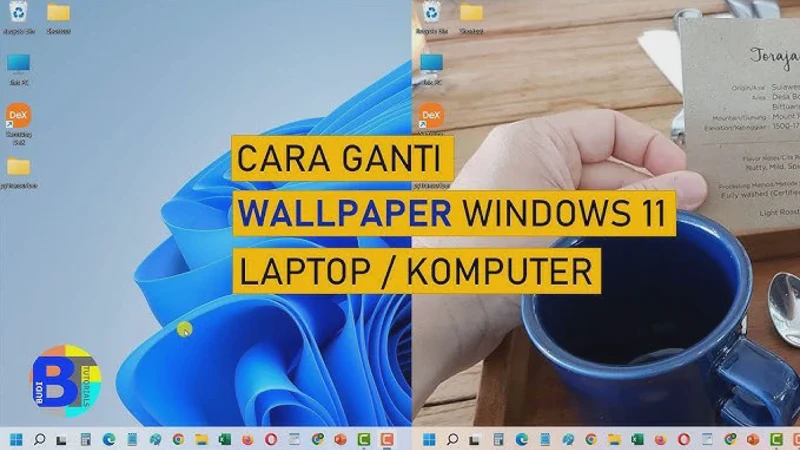
Desktop yang rapi dan sesuai selera terbukti mampu meningkatkan suasana hati serta produktivitas saat bekerja. Windows 11 hadir dengan antarmuka yang lebih segar, memberikan keleluasaan bagi pengguna untuk melakukan personalisasi mendalam pada tampilan layar utama mereka. Berikut adalah panduan lengkap untuk mengubah tampilan layar Anda dalam hitungan detik.
Mengenal Pengaturan Wallpaper di Windows 11
Windows 11 membawa perubahan signifikan pada menu Personalization yang kini lebih intuitif dan bersih dibandingkan versi sebelumnya.
Pengaturan wallpaper di sistem operasi ini memungkinkan Anda untuk memilih gambar statis, warna solid, atau rangkaian foto yang berganti secara berkala sesuai dengan keinginan Anda.
Dengan sistem yang terintegrasi, perubahan pada desktop kini terasa lebih responsif dan menyatu dengan tema warna jendela serta aksen antarmuka yang Anda gunakan, menciptakan pengalaman visual yang sangat kohesif dan nyaman dipandang.
Selain itu, Windows 11 memungkinkan penyesuaian yang lebih halus terhadap gambar, seperti fitur fit, fill, stretch, tile, center, hingga span.
Fitur-fitur ini sangat berguna untuk memastikan gambar yang Anda pilih dapat tampil proporsional tanpa harus terpotong atau terlihat terdistorsi di layar monitor yang memiliki resolusi atau rasio aspek yang berbeda-beda.
Hal yang Perlu Diketahui Sebelum Mengganti Wallpaper Windows 11
Sebelum mulai mengganti, penting untuk memastikan bahwa Windows Anda sudah dalam kondisi teraktivasi, karena beberapa fitur personalisasi akan terkunci jika sistem belum mendapatkan lisensi resmi.
Selain itu, pastikan folder tempat Anda menyimpan gambar wallpaper favorit sudah tertata dengan baik agar proses pemilihan foto menjadi jauh lebih cepat dan tidak membingungkan saat Anda ingin menggantinya di kemudian hari.
Fakta Penting: Anda juga bisa menggunakan fitur 'Windows Spotlight' untuk mendapatkan gambar pemandangan indah dari Bing yang akan diperbarui secara otomatis setiap harinya, sehingga desktop Anda selalu terasa baru tanpa perlu mencari gambar secara manual.
Cara Mengubah Wallpaper Windows 11 dengan Mudah
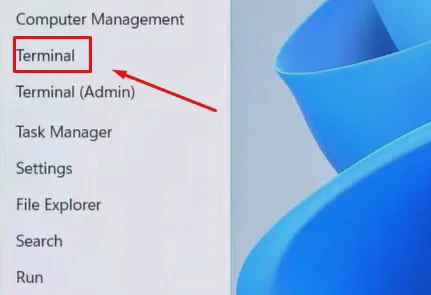
- Buka Menu Pengaturan: Klik kanan pada menu Start (ikon Windows) dan pilih Settings
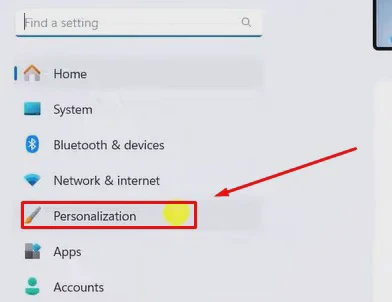
- Masuk ke Personalisasi: Di menu Settings, klik pada tab Personalization di sisi kiri, kemudian pilih menu Lock screen
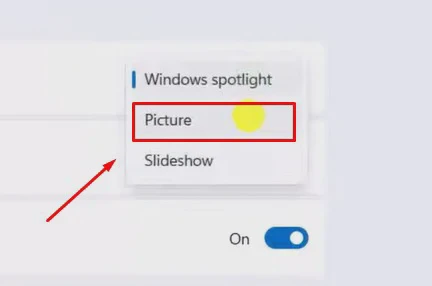
- Ubah Pengaturan Personalisasi: Pada bagian Personalize your lock screen, klik daftar dropdown dan pilih opsi untuk memasukkan gambar sendiri, misalnya dengan memilih Picture
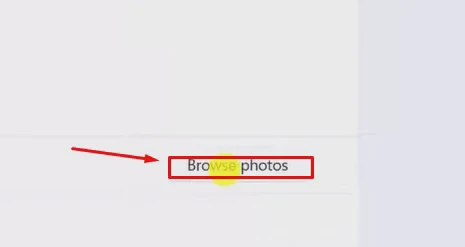
- Pilih Gambar: Klik tombol Browse photos untuk mencari dan memilih foto yang Anda inginkan dari folder komputer Anda
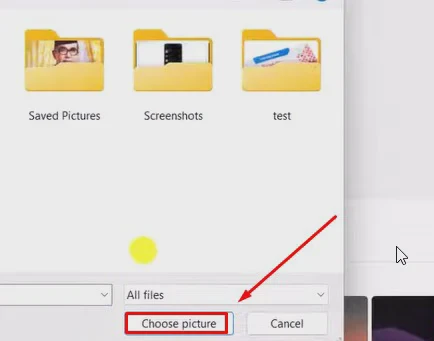
- Terapkan Perubahan: Setelah memilih foto, klik Choose a picture untuk menerapkan perubahan tersebut
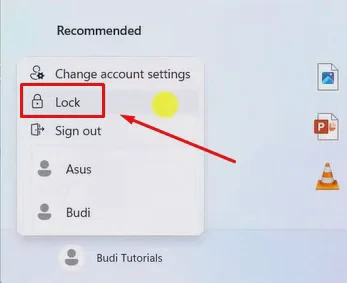
- Verifikasi: Untuk memastikan wallpaper sudah berubah, tutup menu Settings, klik ikon akun Anda di menu Start, dan pilih Lock
Cara Mengatur Slideshow atau Wallpaper Berganti Otomatis
Jika Anda tipe orang yang cepat bosan dengan satu gambar yang itu-itu saja, maka fitur slideshow adalah solusi terbaik yang ditawarkan oleh Windows 11.
Fitur ini memungkinkan Anda untuk menunjuk satu folder berisi puluhan gambar favorit, dan sistem secara otomatis akan menggantinya dalam durasi waktu tertentu yang bisa Anda atur sesuka hati.
Checklist Pengaturan Slideshow:
-
Kumpulkan semua gambar favorit Anda ke dalam satu folder khusus yang mudah diakses.
-
Pada menu Background, pilih opsi Slideshow di menu dropdown yang tersedia.
-
Klik tombol Browse dan arahkan folder tersebut ke lokasi penyimpanan folder gambar yang sudah Anda siapkan tadi.
-
Tentukan durasi pergantian gambar pada menu Change picture every, mulai dari hitungan menit hingga harian.
Solusi Jika Wallpaper Windows 11 Tidak Bisa Diganti
Terkadang, masalah teknis membuat pengaturan wallpaper tidak merespons atau pilihan opsi menjadi tidak bisa diklik. Masalah ini paling sering terjadi karena dua hal utama: Windows belum teraktivasi sepenuhnya atau ada kebijakan grup yang membatasi akses perubahan tampilan pada perangkat tersebut.
Kesalahan Umum: Pengguna sering lupa bahwa jika fitur 'Remove background images' diaktifkan di menu pengaturan Ease of Access, maka gambar wallpaper tidak akan muncul sama sekali dan layar hanya akan berwarna hitam atau polos. Pastikan pengaturan tersebut dalam posisi mati (off) agar sistem bisa menampilkan wallpaper Anda dengan normal kembali.
Tips Memilih Wallpaper yang Sesuai agar Tampilan Desktop Lebih Menarik
Tabel Perbandingan Gaya Wallpaper:
Insight: Pilihlah wallpaper yang memiliki kontras warna yang tidak terlalu mencolok, terutama jika Anda memiliki banyak ikon aplikasi di desktop.
Tampilan yang terlalu ramai atau penuh detail justru akan membuat mata cepat lelah dan membuat ikon-ikon penting menjadi sulit ditemukan di antara kerumitan gambar tersebut.
FAQ (Pertanyaan yang Sering Muncul)
Apakah wallpaper bisa berubah mengikuti mode gelap atau terang?
Ya, beberapa tema bawaan Windows 11 sudah menyediakan opsi untuk menyesuaikan gambar latar belakang secara otomatis saat Anda berpindah dari Light Mode ke Dark Mode, sehingga transisi visual terasa sangat mulus.
Di mana saya bisa mengunduh wallpaper berkualitas tinggi secara gratis?
Anda bisa menggunakan situs seperti Unsplash, Pexels, atau Wallhaven yang menyediakan jutaan gambar bebas hak cipta dengan resolusi tinggi yang sangat cocok untuk layar monitor modern.
Apakah menggunakan slideshow wallpaper membuat laptop menjadi lebih lambat?
Secara teknis tidak akan membebani kinerja secara signifikan, namun ada baiknya Anda tidak menggunakan file gambar dengan ukuran file yang terlalu besar (hingga ratusan megabyte) agar pemuatan gambar ke desktop tetap berjalan ringan dan efisien.
Bagaimana cara mengembalikan wallpaper ke pengaturan bawaan Windows?
Anda bisa masuk kembali ke menu Personalization dan memilih salah satu tema bawaan yang disediakan oleh Microsoft, yang secara otomatis akan menerapkan wallpaper standar Windows 11.
Apakah saya bisa menggunakan video sebagai wallpaper Windows 11?
Secara bawaan Windows tidak mendukung format video sebagai wallpaper, namun Anda bisa mengunduh aplikasi pihak ketiga seperti 'Wallpaper Engine' di Steam untuk menggunakan wallpaper bergerak atau video.
Mengapa wallpaper saya terlihat pecah meskipun resolusinya sudah tinggi?
Periksa pengaturan Choose a fit di menu background; cobalah ubah menjadi Fill atau Center untuk melihat mana yang paling pas dengan rasio aspek monitor Anda agar gambar tetap tajam.
Kesimpulan
Mengubah wallpaper di Windows 11 bukan sekadar hobi visual, melainkan cara sederhana namun efektif untuk menjaga ruang kerja digital Anda tetap nyaman dan menyenangkan.
Dengan memanfaatkan berbagai fitur kustomisasi yang telah disediakan, Anda dapat menciptakan lingkungan desktop yang benar-benar mencerminkan kepribadian dan gaya hidup Anda.
Mulailah bereksperimen dengan berbagai gambar favorit Anda hari ini untuk mendapatkan tampilan layar yang lebih segar dan inspiratif Jangan ragu untuk mencoba mode slideshow jika Anda menyukai variasi tampilan yang berganti secara dinamis setiap kali Anda menyalakan komputer.
Ingatlah bahwa personalisasi desktop yang tepat dapat berdampak positif pada fokus dan motivasi Anda selama beraktivitas. Pada akhirnya, meluangkan waktu sejenak untuk mengatur ulang tampilan komputer Anda adalah investasi kecil yang memberikan kepuasan visual jangka panjang bagi siapa saja yang menghabiskan banyak waktu di depan layar.