
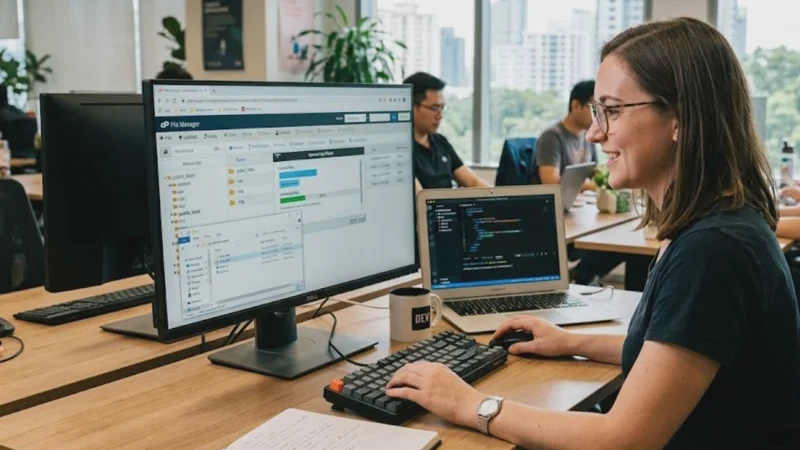
Mengembangkan sebuah situs web di komputer lokal (localhost) memberikan keleluasaan penuh bagi kita untuk merancang desain dan menyusun baris kode tanpa gangguan.
Namun, mahakarya digital tersebut tidak akan pernah bisa diakses oleh publik jika seluruh berkasnya masih tertinggal di hardisk komputer Anda. Agar bisa ditemukan oleh jutaan pengguna internet, data situs tersebut wajib dipindahkan ke sebuah server yang terus menyala tanpa henti.
Proses migrasi ini sering kali menjadi momen yang mendebarkan, terutama bagi para pengembang pemula yang baru pertama kali menyentuh panel pengelolaan server.
Kesalahan kecil dalam menyusun folder bisa membuat situs Anda mendadak menampilkan halaman kosong atau pesan eror yang membingungkan. Mari kita ulas panduan taktis mengenai Cara Upload Web ke Hosting agar proyek digital Anda bisa langsung online dengan sempurna.
Persiapan yang Perlu Dilakukan Sebelum Upload Website ke Hosting
Sebelum Anda menyentuh tombol unggah pada panel admin, ada beberapa komponen mendasar yang wajib disiapkan agar proses peluncuran tidak tersendat. Memastikan kelengkapan ini sejak dini akan meminimalkan waktu henti (downtime) server saat proses migrasi berlangsung.
Berikut adalah checklist persiapan wajib sebelum memindahkan berkas website Anda:
-
Akses Akun Hosting Aktif: Pastikan Anda sudah memiliki detail login ke cPanel, DirectAdmin, atau panel kontrol lain yang disediakan oleh penyedia layanan.
-
Domain yang Sudah Terarah: Pastikan nameserver domain Anda sudah diarahkan dengan benar ke IP hosting agar situs bisa langsung diakses begitu file selesai dipindahkan.
-
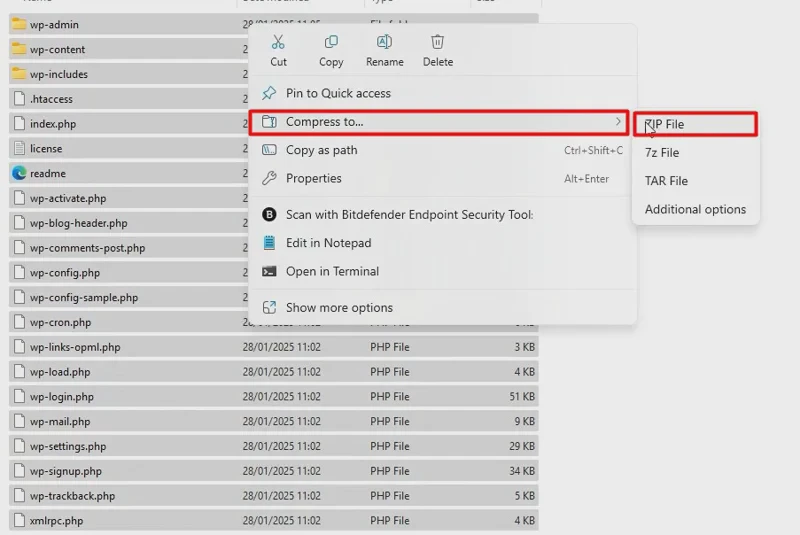
Arsip File Berformat ZIP: Kompres seluruh file script Anda ke dalam satu berkas .zip (jangan gunakan format .rar karena beberapa server tidak mendukung ekstraksinya).
-
Ekspor Basis Data (Jika Ada): Jika situs Anda menggunakan database seperti MySQL, siapkan salinan berkas berekstensi .sql yang diekspor dari phpMyAdmin lokal Anda.
Memahami Struktur File Website dan Hosting
Setiap server web memiliki arsitektur penyimpanan yang teratur untuk memisahkan berkas sistem server dengan berkas yang boleh dikonsumsi oleh publik. Saat Anda berhasil masuk ke dalam file sistem hosting, Anda akan dihadapkan pada puluhan folder bawaan server yang sekilas terlihat rumit.
Folder utama yang wajib Anda cari adalah folder bernama public_html (atau kadang dinamakan www pada beberapa jenis server). Folder ini merupakan etalase utama situs Anda; setiap berkas yang diletakkan di dalamnya akan langsung diterjemahkan oleh browser menjadi halaman web. Pastikan file utama Anda dinamakan index.html atau index.php dengan huruf kecil semua, karena server Linux sangat sensitif terhadap perbedaan huruf besar dan kecil (case-sensitive).
Cara Upload Web ke Hosting dengan Mudah dan Benar
Proses memindahkan data ke server bisa diselesaikan melalui antarmuka browser tanpa perlu menginstal aplikasi tambahan. Metode ini sangat ramah pemula karena tata letak menunya sangat mirip dengan pengelola berkas di komputer pribadi Anda.
Berikut adalah alur langkah praktis untuk mengunggah berkas web melalui panel cPanel:
Persiapan File dan Database (Lokal)
- Siapkan File: Pastikan file website Anda sudah siap di komputer.
- Kompres File: Buka folder situs Anda dan buat file .zip dari semua isi file website tersebut.
- Ekspor Database: Akses
localhost/phpmyadmin, pilih database website Anda, klik tab Export, lalu klik Go/Export untuk mengunduh file SQL.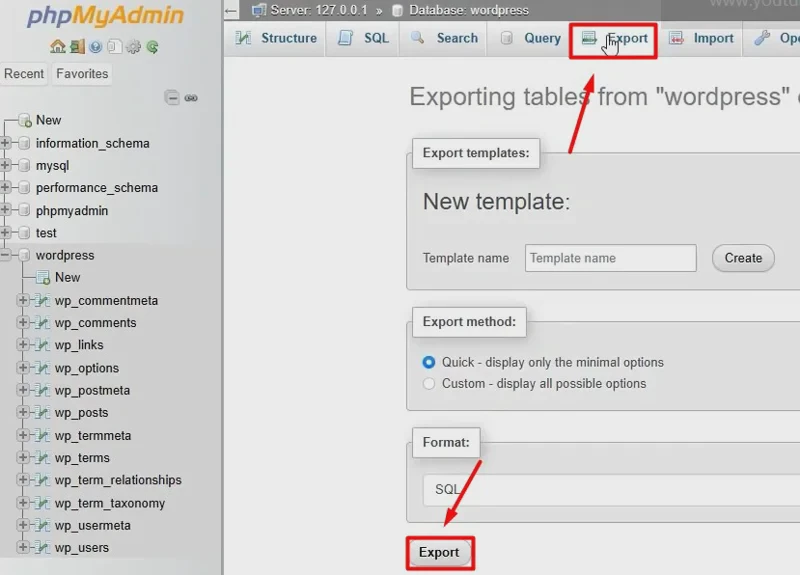
Upload File ke cPanel
- Login ke cPanel: Masuk ke akun cPanel hosting Anda.
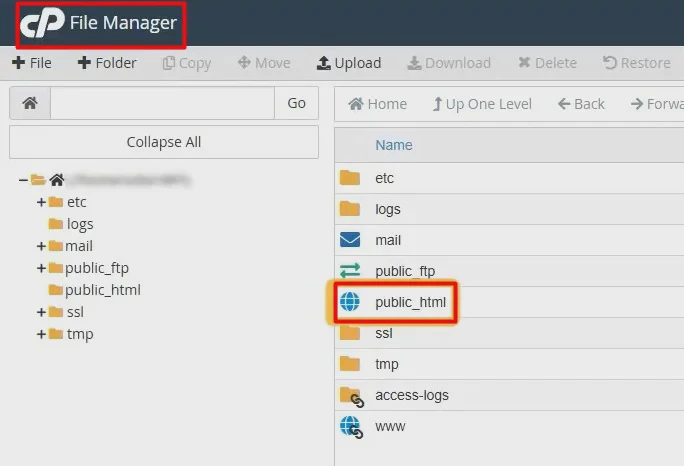
- Buka File Manager: Pilih menu File Manager dan masuk ke folder
public_html.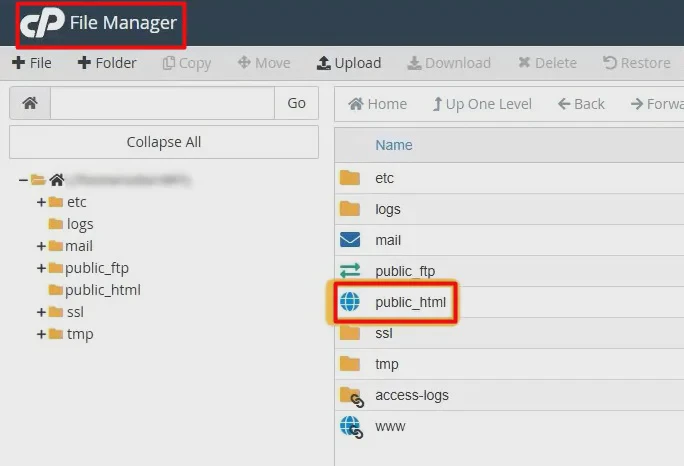
- Upload: Klik tombol Upload, pilih file .zip yang sudah disiapkan tadi, dan tunggu hingga selesai.
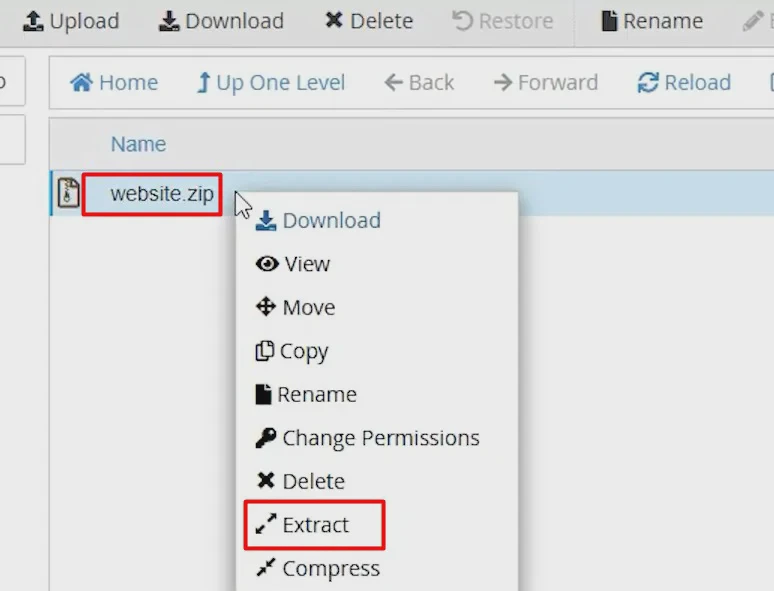
- Ekstrak: Setelah terupload, klik kanan pada file tersebut dan pilih Extract.
Membuat Database di cPanel
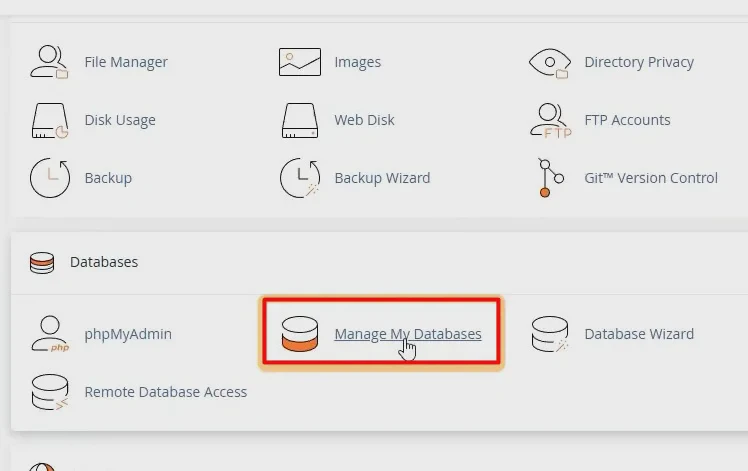
- Manage Database: Pilih menu Manage My Database.
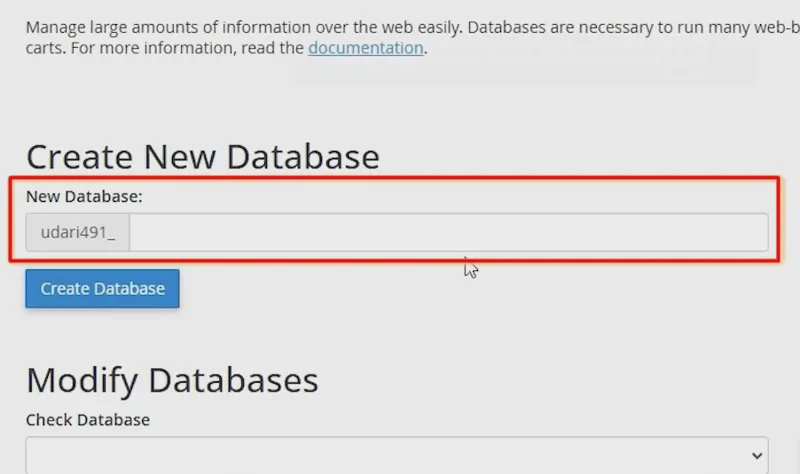
- Buat Database: Masukkan nama database baru dan klik Create Database.
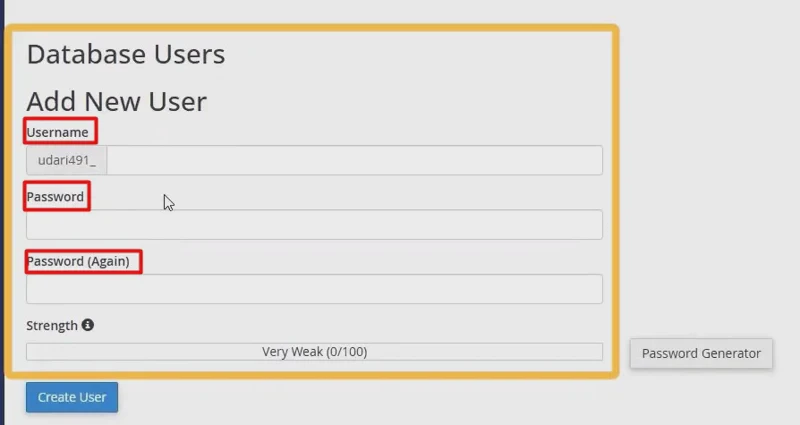
- Buat User: Masih di halaman yang sama, buat user database dan password-nya.
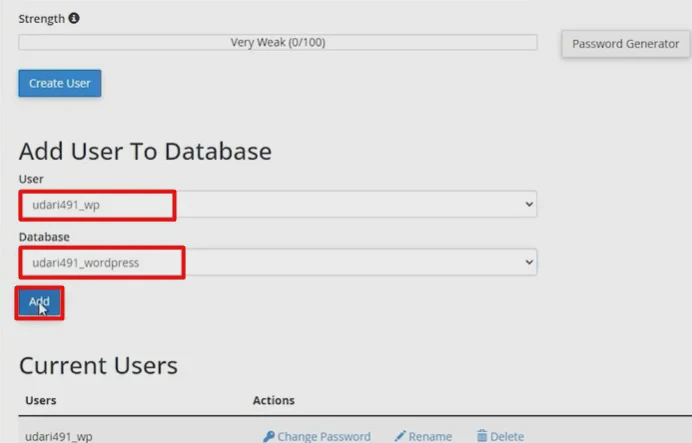
- Hubungkan User: Cari bagian Add User to Database, pilih user dan database yang baru dibuat, lalu klik Add dan centang All Privileges.
Import Database
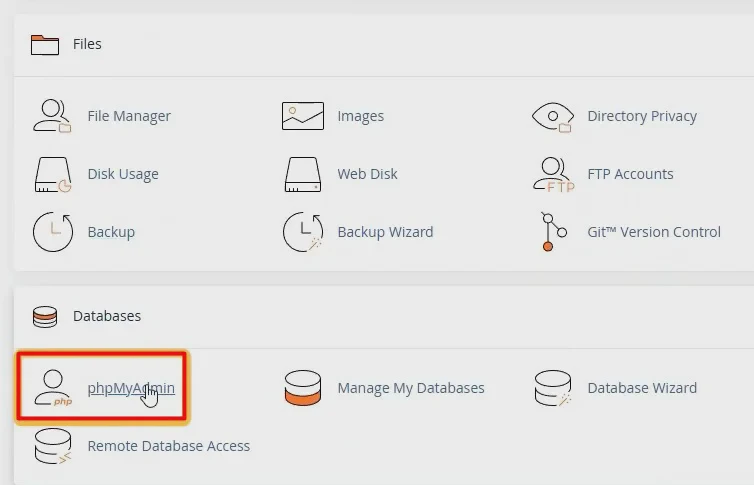
- phpMyAdmin: Buka menu phpMyAdmin di cPanel.
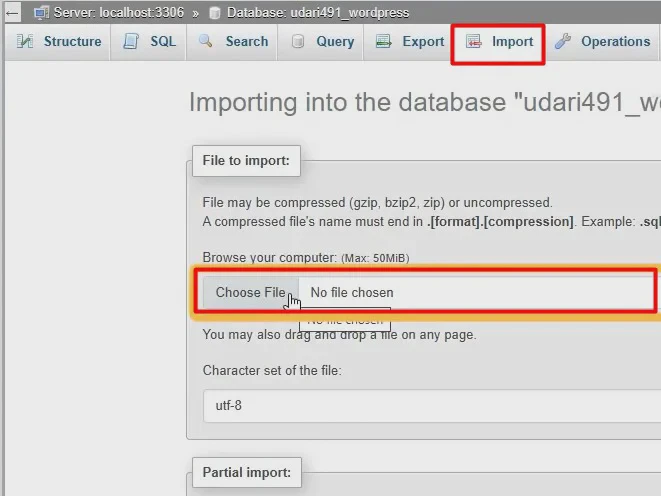
- Import: Pilih database yang baru dibuat, klik tab Import, pilih file database (.sql) dari komputer, lalu klik Import.
Konfigurasi Koneksi
- Edit File: Kembali ke File Manager (
public_html), cari file konfigurasi sepertiwp-config.php(untuk WordPress), klik kanan, dan pilih Edit.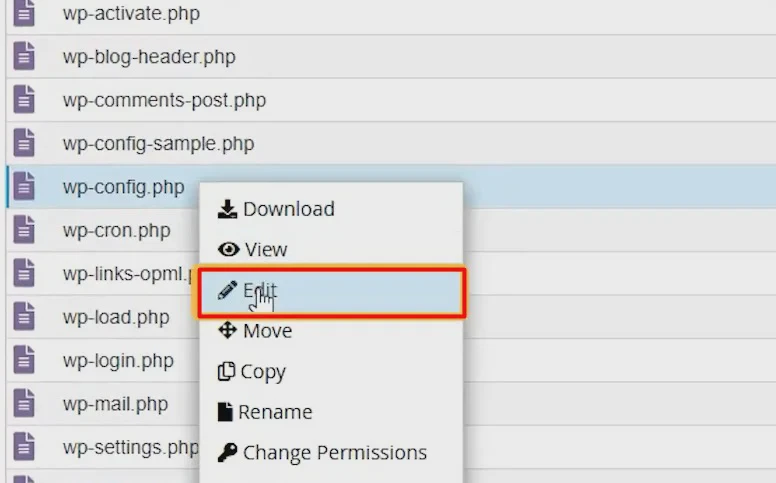
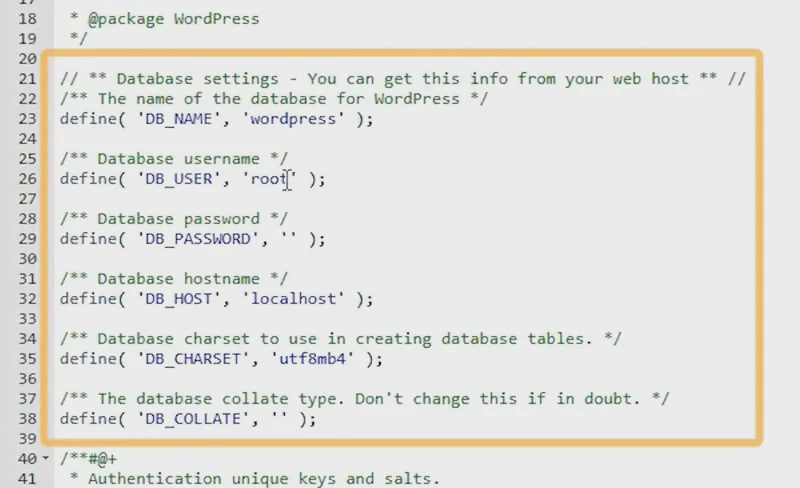
- Update Database: Sesuaikan nama database, user, dan password agar sesuai dengan yang dibuat di cPanel tadi, lalu klik Save Changes.
-
Selesai: Website Anda kini sudah siap diakses secara online!
Perbedaan Upload Website Melalui File Manager dan FTP
Ada dua jalur utama yang bisa digunakan untuk mengirimkan data ke ruang penyimpanan server. Masing-masing jalur memiliki karakteristik performa yang berbeda, disesuaikan dengan volume data dan stabilitas jaringan internet pengguna.
Mari pelajari tabel analisis perbandingan kedua metode transfer data berikut ini:
| Parameter Perbandingan | Opsi Jalur File Manager (Browser) | Opsi Jalur FTP (Aplikasi FileZilla) |
| Kebutuhan Perangkat Lunak | Cukup menggunakan browser bawaan seperti Chrome atau Firefox tanpa instalasi tambahan. | Membutuhkan aplikasi pihak ketiga seperti FileZilla, WinSCP, atau Cyberduck. |
| Kapasitas Ukuran Berkas | Terbatas oleh aturan upload_max_filesize pada server (biasanya gagal untuk file di atas 500MB). | Tidak memiliki batasan ukuran; sangat tangguh untuk menangani transfer file berukuran bergiga-giga. |
| Ketangguhan Jaringan | Jika koneksi internet Anda terputus di tengah jalan, proses unggah wajib diulang dari awal. | Mendukung fitur resume; jika koneksi terputus, transfer file akan otomatis berlanjut begitu jaringan kembali stabil. |
Penyebab Website Tidak Tampil Setelah Diunggah ke Hosting
Mendapati layar browser Anda menampilkan pesan eror 404 Not Found atau Forbidden setelah proses unggah selesai tentu sangat membingungkan. Masalah ini umumnya bukan disebabkan oleh server yang rusak, melainkan karena adanya kesalahan tata letak berkas yang tidak disadari.
Kesalahan Umum : Kendala paling sering terjadi karena pengguna membiarkan file bawaan hosting bernama default.html atau index.php asli bawaan penyedia layanan tetap berada di folder public_html. Server akan memprioritaskan file bawaan tersebut daripada file web baru yang Anda masukkan. Hapus atau ganti nama file bawaan tersebut agar server dipaksa membaca file index milik Anda. Selain itu, periksa kembali konfigurasi koneksi database pada file seperti config.php atau .env; pastikan nama pengguna dan kata sandi database sudah disesuaikan dengan setelan database baru di hosting, bukan lagi menggunakan setelan localhost.
Pertanyaan yang Sering Muncul (FAQ)
Apakah saya bisa langsung mengunggah folder website tanpa harus diubah ke format ZIP terlebih dahulu?
Bisa jika menggunakan FTP, namun sangat tidak disarankan karena mengunggah ribuan file kecil secara eceran akan memakan waktu hingga berkali-kali lipat lebih lama dan rentan mengalami file korup akibat ketidakstabilan jaringan.
Mengapa tampilan situs saya di hosting tidak berubah padahal saya sudah mengunggah file revisi terbaru?
Masalah ini disebabkan oleh fitur cache pada browser Anda yang masih menyimpan tampilan lama situs. Solusinya, bersihkan cache browser Anda atau buka situs menggunakan mode penyamaran (Incognito Window) untuk melihat perubahan aslinya.
Apakah setelah file web sukses diunggah ke hosting, status keamanan SSL (HTTPS) akan otomatis aktif?
Sebagian besar penyedia hosting modern menyediakan fitur AutoSSL gratis yang akan aktif dalam waktu beberapa jam setelah domain terarah sempurna. Namun, Anda terkadang harus masuk ke menu "Let's Encrypt SSL" di cPanel untuk mengaktifkannya secara manual jika statusnya tidak kunjung berubah.
Kesimpulan
Menerapkan cara upload web ke hosting dengan urutan prosedur yang benar merupakan langkah final yang krusial untuk mentransformasikan proyek lokal Anda menjadi platform digital yang global.
Keberhasilan peluncuran ini sangat bertumpu pada ketepatan penempatan berkas di dalam folder public_html, penyesuaian konfigurasi database pasca-migrasi, serta pemilihan metode transfer data yang sesuai dengan kapasitas ukuran berkas Anda.
Hindari kebiasaan mengedit baris kode sensitif langsung di dalam File Manager tanpa memiliki salinan cadangan yang aman di komputer pribadi. Dengan mempraktikkan manajemen file server yang rapi dan memahami karakteristik direktori hosting, situs web Anda akan selalu beroperasi dengan lancar, responsif, dan siap menyambut kedatangan jutaan pengunjung secara optimal.