
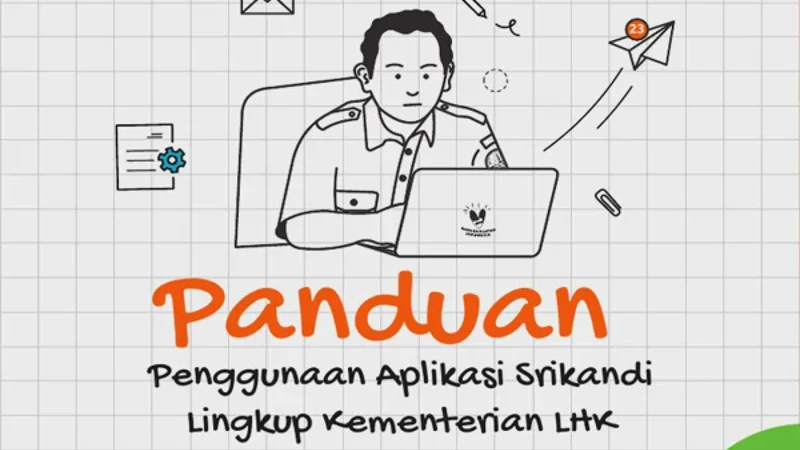
Aplikasi Srikandi Versi 3 adalah sistem resmi Arsip Nasional Republik Indonesia (ANRI) untuk mengelola arsip dinamis secara terintegrasi dan digital di instansi pemerintah. Panduan ini menjelaskan cara mengakses, login, registrasi naskah masuk dan keluar, proses TTE, pemberkasan, serta fitur keamanan terbaru seperti MFA dan E-Materai agar Anda bisa langsung menggunakannya dengan aman dan efisien.
Apa itu Aplikasi Srikandi Versi 3?
SRIKANDI (Sistem Informasi Kearsipan Dinamis Terintegrasi) merupakan aplikasi umum nasional pertama di bidang kearsipan dinamis yang ditetapkan berdasarkan Keputusan Menteri Pendayagunaan Aparatur Negara dan Reformasi Birokrasi. Di tahun 2026, Versi 3 hadir dengan berbagai penyempurnaan, termasuk peningkatan keamanan melalui Multi-Factor Authentication (MFA), integrasi E-Materai, perbaikan antarmuka, serta dukungan fitur TTE yang lebih fleksibel (termasuk TTE banyak naskah dan visualisasi spesimen).
Aplikasi ini mendukung penuh program transformasi digital pemerintahan melalui SPBE. Manfaat utamanya meliputi efisiensi waktu dan biaya, pengurangan penggunaan kertas, transparansi proses administrasi, serta kemudahan pencarian dan audit arsip. SRIKANDI digunakan oleh Instansi Pusat dan Pemerintah Daerah dari tingkat pusat hingga daerah.
Saat ini tersedia dalam dua platform utama: versi web di alamat resmi dan aplikasi mobile Android. Keduanya saling melengkapi untuk mendukung pekerjaan sehari-hari pegawai pemerintah.
Syarat dan Persiapan Sebelum Menggunakan Aplikasi Srikandi Versi 3
Agar proses berjalan lancar, siapkan hal-hal berikut:
- Status sebagai pegawai atau pejabat di instansi pemerintah (pusat atau daerah) yang sudah terintegrasi dengan sistem SRIKANDI.
- Akun dan hak akses (role) yang sudah diberikan oleh Administrator Instansi atau Administrator Satuan Kerja.
- Koneksi internet stabil (disarankan minimal 5 Mbps untuk kenyamanan upload dokumen).
- Perangkat: Laptop atau PC dengan browser modern (Chrome, Microsoft Edge, atau Firefox versi terbaru) untuk fitur lengkap. Smartphone Android untuk aplikasi mobile.
- Metode verifikasi tambahan untuk MFA (biasanya OTP melalui aplikasi authenticator atau SMS).
- Pemahaman dasar tentang klasifikasi arsip, jenis naskah dinas, dan jadwal retensi yang berlaku di instansi Anda.
Jika belum memiliki akun, segera hubungi bagian Tata Usaha, Sekretariat, atau Administrator SRIKANDI di instansi masing-masing. Jangan mencoba mendaftar secara mandiri karena sistem bersifat tertutup dan hanya bisa diakses oleh pengguna resmi.
Cara Mengakses dan Login Aplikasi Srikandi Versi 3
Versi Web (Paling Direkomendasikan)
- Buka browser dan ketik alamat resmi: https://srikandi.arsip.go.id.
- Pada halaman login, masukkan Username yang telah diberikan administrator.
- Ketik Kata Sandi (password) Anda.
- Jika MFA aktif, masukkan kode OTP yang dikirimkan.
- Klik tombol Masuk atau Login.
Setelah berhasil, sistem akan menampilkan dashboard utama sesuai role Anda.
Aplikasi Mobile Android
- Buka Google Play Store di smartphone Android.
- Cari aplikasi bernama SRIKANDI yang dikembangkan oleh Arsip Nasional Republik Indonesia.
- Instal atau update ke versi terbaru (pembaruan signifikan tercatat April 2026 dengan perbaikan tampilan halaman Tujuan Naskah).
- Buka aplikasi, lalu masukkan username dan password yang sama seperti versi web.
- Aktifkan izin notifikasi agar mudah menerima disposisi atau pemberitahuan.
Catatan: Versi mobile sangat cocok untuk monitoring cepat dan tindak lanjut sederhana. Untuk pembuatan naskah kompleks, TTE massal, atau pengaturan sistem, gunakan versi web.
Memahami Role dan Hak Akses di SRIKANDI V3
Setiap pengguna memiliki hak akses berbeda sesuai jabatan dan tugas. Berikut ringkasannya:
| Role | Tanggung Jawab Utama |
|---|---|
| Administrator Instansi | Pengaturan instansi secara keseluruhan, manajemen user |
| Administrator Satuan Kerja | Pengaturan unit, jabatan, dan konfigurasi di tingkat satker |
| Pencatat Surat Utama | Registrasi naskah masuk dan keluar utama |
| Unit Kearsipan | Klasifikasi arsip, retensi, pemusnahan, dan pemindahan |
| Tata Usaha / Sekretaris | Pengelolaan naskah dinas harian, disposisi, koordinasi |
| User | Membuat konsep, melihat disposisi, dan menindaklanjuti naskah sesuai wewenang |
Pastikan Anda mengetahui role yang diberikan. Buku panduan resmi untuk setiap role tersedia di portal helpdesk ANRI.
Langkah-langkah Registrasi Naskah Masuk
Naskah masuk mencakup surat fisik, fax, email, atau dokumen dari luar sistem.
- Dari dashboard, pilih menu Naskah Masuk atau Registrasi Naskah Masuk.
- Isi formulir dengan lengkap: asal pengirim, tanggal penerimaan, nomor surat, perihal, sifat naskah, dan klasifikasi arsip.
- Unggah file digital (scan PDF untuk surat fisik atau lampiran email).
- Tentukan unit atau pejabat tujuan penerima.
- Simpan data. Sistem akan memberikan nomor registrasi otomatis.
Tips: Periksa kembali metadata agar naskah mudah dicari kembali. Gunakan fitur pencarian untuk menghindari duplikasi registrasi.
Cara Tindak Lanjut Naskah Masuk (Disposisi dan Balasan)
- Buka daftar Naskah Masuk yang ditujukan kepada Anda atau unit Anda.
- Pilih naskah yang relevan.
- Pilih salah satu opsi tindak lanjut:
- Disposisi — Teruskan ke pejabat atau unit lain dengan instruksi tertulis.
- Saya Balas — Buat konsep balasan langsung dari naskah tersebut.
- Catat tindakan koordinasi internal.
- Lengkapi form dengan jelas dan simpan.
- Sistem akan mengirim notifikasi otomatis ke pihak terkait.
Fitur ini mempercepat alur kerja tanpa perlu mencetak dokumen.
Tutorial Membuat Naskah Keluar atau Surat Keluar
- Masuk ke menu Naskah Keluar lalu pilih Buat Naskah Baru atau Registrasi Naskah Keluar.
- Pilih jenis naskah dan template jika tersedia di instansi Anda.
- Isi metadata lengkap: tujuan (internal atau eksternal), perihal, sifat, klasifikasi arsip.
- Tulis atau unggah isi naskah serta lampiran pendukung.
- Jika penomoran otomatis sudah diaktifkan oleh Unit Pengolah, nomor akan terbit otomatis.
- Ajukan untuk verifikasi atau review atasan jika diperlukan.
- Lanjutkan ke proses TTE.
Tips penting: Aktifkan fitur penomoran otomatis di pengaturan Unit Pengolah untuk menghindari duplikasi nomor surat.
Proses Verifikasi dan Pemberian Persetujuan (Paraf Hierarki)
Sebelum surat ditandatangani oleh pimpinan, naskah dinas harus melalui proses verifikasi berjenjang atau tata alir paraf terlebih dahulu agar isinya valid secara administratif.
- Buka menu Konsep Naskah lalu pilih sub-menu Naskah Perlu Verifikasi.
- Klik pada judul surat yang ingin diperiksa. Anda akan melihat visualisasi draf surat di sisi kiri dan kolom catatan di sisi kanan.
- Periksa kesesuaian isi naskah, nomor klasifikasi, serta tujuan surat.
- Jika terdapat kesalahan minor, Anda dapat langsung mengklik tombol Ubah Naskah (jika memiliki hak akses edit).
- Jika sudah sesuai, klik tombol Setujui / Beri Paraf. Sistem akan meminta konfirmasi bahwa Anda menyetujui draf ini untuk diteruskan ke jenjang yang lebih tinggi.
- Jika draf salah total, klik Tolak/Kembalikan ke Konseptor disertai alasan penolakan yang jelas pada kolom komentar agar konseptor bisa segera memperbaikinya.
Proses Penandatanganan Elektronik (TTE) di Srikandi Versi 3
- Setelah naskah siap, pilih opsi TTE atau Penandatanganan Elektronik.
- Sistem menampilkan preview dokumen secara lengkap.
- Gunakan sertifikat elektronik resmi Anda (terintegrasi dengan sistem BSrE).
- Untuk kebutuhan massal, manfaatkan fitur TTE Banyak Naskah.
- Verifikasi dan tandatangani secara digital.
- Setelah berhasil, naskah otomatis tersimpan dan siap dikirim atau diarsipkan.
Versi 3 juga mendukung fitur TTE Ulang dan Visualisasi TTE Spesimen untuk kemudahan verifikasi. Integrasi E-Materai tersedia untuk dokumen yang memerlukan meterai elektronik resmi.
Pemberkasan dan Pengelolaan Arsip
- Setelah naskah selesai diproses dan ditandatangani, pilih menu Pemberkasan.
- Tentukan klasifikasi arsip sesuai standar yang berlaku.
- Pilih series atau lokasi berkas yang sesuai.
- Isi metadata tambahan seperti keterangan dan masa simpan.
- Simpan ke dalam sistem.
Fitur pemindahan arsip antar unit atau instansi juga tersedia untuk mendukung kolaborasi antar lembaga.
Cara Memproses Surat Masuk dan Mengirim Disposisi
Mengelola surat masuk kini jauh lebih mudah berkat fitur sortir otomatis dan sistem disposisi kilat yang ada pada pembaruan versi 3 ini.
- Akses menu Surat Masuk pada bilah menu utama untuk melihat seluruh surat yang dialamatkan ke unit kerja Anda.
- Klik pada surat baru yang ditandai dengan ikon surat belum terbaca.
- Untuk membaca surat secara penuh, klik ikon Lihat Naskah. Dokumen PDF asli yang sah akan terbuka di dalam sistem secara instan.
- Membuat Disposisi: Jika Anda adalah pimpinan unit kerja yang perlu meneruskan instruksi, klik tombol Disposisi.
- Pilih pejabat atau staf di bawah Anda yang akan menerima instruksi tersebut pada daftar penerima disposisi.
- Pilih Sifat Disposisi (Sangat Segera, Segera, Biasa) dan pilih Petunjuk Disposisi (misalnya: Tindaklanjuti, Hadiri, Koordinasikan, atau Wakili).
- Tambahkan catatan instruksi tambahan pada kolom teks secara spesifik.
- Klik Kirim Disposisi. Surat beserta lembar disposisi digital akan langsung masuk ke akun Srikandi milik staf yang dituju detik itu juga.
Perbandingan Fitur: Srikandi Versi 2 vs Srikandi Versi 3 Terbaru 2026
Untuk memberikan gambaran jelas mengenai efisiensi yang ditawarkan oleh pembaruan sistem kearsipan nasional tahun 2026 ini, berikut adalah tabel perbandingan fitur utama antara versi lama dan versi terbaru:
| Fitur Utama | Srikandi Versi 2 (Lama) | Srikandi Versi 3 (Terbaru 2026) |
| Kecepatan Memuat Halaman | Kerap mengalami delay saat beban server tinggi | Menggunakan teknologi cloud native dengan latensi rendah |
| Kompatibilitas Perangkat | Optimal hanya pada layar desktop/PC | Sangat responsif pada browser HP dan tablet (Mobile-Friendly) |
| Integrasi TTE BSrE | Memerlukan popup redirection eksternal yang lambat | Integrasi langsung di dalam sistem dengan verifikasi passphrase kilat |
| Pencarian Dokumen | Pencarian teks hanya terbatas pada metadata judul | Fitur pencarian pintar berbasis teks penuh di dalam dokumen (Full-Text Search) |
| Sistem Disposisi | Input manual satu per satu secara hierarkis ketat | Mendukung multi-disposition dan saran otomatis penerima via AI |
| Ukuran Unggah Lampiran | Maksimal 2 MB per file dokumen | Kapasitas ditingkatkan hingga 5 MB dengan kompresi otomatis |
Solusi Mengatasi Kendala Teknis Saat Menggunakan Srikandi Versi 3
Meskipun sistem versi terbaru ini jauh lebih stabil, pengguna kadang kala masih menemui hambatan teknis akibat masalah jaringan lokal atau gangguan sertifikat. Berikut adalah langkah mitigasi yang bisa Anda lakukan sendiri secara mandiri.
Masalah Gagal Melakukan TTE (Passphrase Salah atau Error 500)
Kendala ini paling sering terjadi saat volume penandatanganan surat dinas sedang memuncak secara nasional, atau ketika ada ketidaksesuaian data sertifikat elektronik.
- Solusi 1: Pastikan Anda tidak salah mengetik huruf besar, huruf kecil, atau angka pada passphrase. Lakukan pengetikan secara perlahan.
- Solusi 2: Cek masa berlaku sertifikat elektronik Anda melalui portal internal kemenkeu/instansi atau langsung ke sistem BSrE. Jika sudah kedaluwarsa, lakukan pembaruan sertifikat melalui Admin BSrE instansi Anda.
- Solusi 3: Bersihkan riwayat penjelajahan (cache) browser Anda dengan menekan Ctrl + Shift + Del, tutup browser, lalu coba buka kembali.
Masalah Surat Tidak Muncul di Menu Surat Masuk Bawahan
Jika pimpinan merasa sudah mengirimkan disposisi atau surat namun staf belum menerimanya, hal ini biasanya disebabkan oleh antrean pengiriman sistem (job queue).
- Solusi 1: Minta penerima surat untuk mengklik tombol Refresh Data (ikon panah melingkar) yang terletak di bagian atas tabel surat masuk, bukan melakukan refresh browser secara keseluruhan.
- Solusi 2: Periksa kembali menu Surat Keluar/Disposisi Keluar di akun pimpinan untuk memastikan statusnya sudah benar-benar terkirim (Sent), dan bukan tersimpan sebagai draf.
Notifikasi "Sesi Anda Telah Berakhir" Secara Tiba-tiba
Demi alasan keamanan tingkat tinggi sesuai standar BSSN tahun 2026, sistem Srikandi V3 akan otomatis memutus koneksi jika mendeteksi tidak ada aktivitas selama periode tertentu.
- Solusi 1: Selalu klik Simpan Draft setiap kali Anda sedang menyusun teks surat yang panjang agar pekerjaan Anda tidak hilang jika sesi tiba-tiba habis.
- Solusi 2: Hindari membuka aplikasi Srikandi di banyak tab browser secara bersamaan dengan akun yang sama karena akan membuat token keamanan menjadi bentrok (invalid token).
FAQ Aplikasi Srikandi Versi 3
Apa itu Aplikasi Srikandi dan siapa yang boleh menggunakannya?
SRIKANDI adalah aplikasi resmi ANRI untuk pengelolaan arsip dinamis pemerintahan secara digital dan terintegrasi. Hanya pegawai instansi pemerintah yang telah diberi akun resmi oleh administrator instansinya yang dapat mengakses.
Bagaimana cara mendapatkan akun Srikandi Versi 3?
Akun didaftarkan oleh Administrator Instansi atau Satuan Kerja melalui fitur manajemen pengguna. Hubungi bagian Tata Usaha atau kepegawaian instansi Anda.
Apakah bisa diakses lewat HP?
Bisa. Tersedia aplikasi Android resmi di Google Play Store. Namun untuk pekerjaan kompleks seperti pembuatan naskah dan TTE massal, versi web di laptop/PC lebih nyaman.
Apakah proses TTE di Srikandi aman?
Ya. Menggunakan teknologi tanda tangan elektronik berstandar nasional dengan enkripsi dan pencatatan aktivitas lengkap untuk keperluan audit.
Apa yang harus dilakukan jika lupa kata sandi atau OTP?
Segera hubungi Administrator Instansi atau Satuan Kerja untuk melakukan reset. Jangan mencoba cara tidak resmi.
Berapa lama proses registrasi hingga pemberkasan biasanya selesai?
Tergantung alur persetujuan instansi. Secara umum jauh lebih cepat dibanding sistem manual, bisa selesai dalam hitungan menit untuk kasus sederhana.
Di mana saya bisa mendapatkan panduan resmi lengkap?
Kunjungi portal Layanan Helpdesk Nasional SRIKANDI di layanan.arsip.go.id (kategori Aplikasi SRIKANDI Versi 3). Tersedia buku panduan per role dan berbagai video tutorial.
Kesimpulan
Kehadiran Aplikasi Srikandi Versi 3 pada tahun 2026 membawa angin segar bagi efisiensi birokrasi pemerintahan di Indonesia. Transformasi digital ini memangkas tumpukan kertas, mempercepat alur koordinasi antarinstansi, serta menghadirkan keamanan data tingkat tinggi berkat integrasi penuh dengan teknologi keamanan siber nasional terbaru.
Kunci utama kelancaran penggunaan aplikasi ini terletak pada ketelitian pengisian metadata surat serta pemahaman alur kerja hirarki dinas yang tepat. Pastikan Anda selalu menjaga kerahasiaan passphrase TTE Anda dan rutin memperbarui pengetahuan mengenai regulasi kearsipan terbaru. Mari kita wujudkan tata kelola pemerintahan yang bersih, transparan, efektif, dan modern bersama Srikandi Versi 3.