
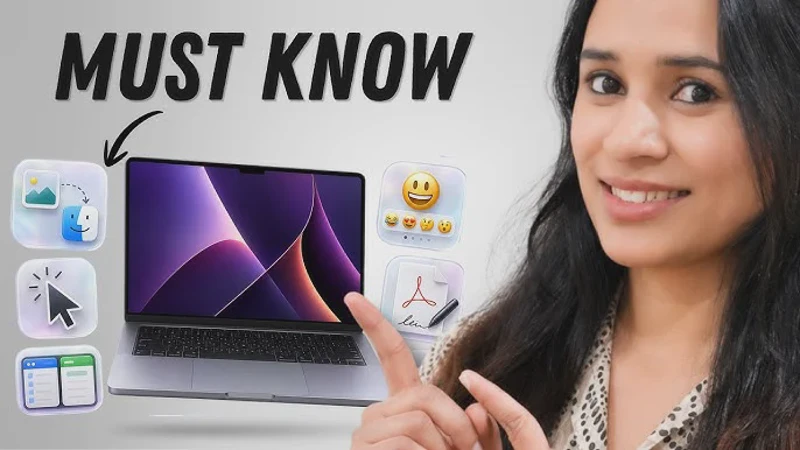
MacBook Pro dikenal sebagai perangkat komputasi kelas atas yang dirancang untuk memenuhi kebutuhan profesional dengan performa yang sangat tangguh. Laptop ini dilengkapi dengan berbagai fitur unggulan seperti sistem pendingin aktif, layar mini-LED berkualitas tinggi, serta ketersediaan port yang sangat lengkap bagi penggunanya.
Meskipun memiliki spesifikasi yang mumpuni sejak pertama kali dinyalakan, banyak potensi MacBook Pro yang sebenarnya masih tersembunyi. Pengguna sering kali hanya mengandalkan pengaturan bawaan pabrik tanpa menyadari bahwa ada beberapa penyesuaian yang bisa dilakukan untuk mendongkrak produktivitas.
Mengutip informasi dari Lifehacker pada Selasa (9/7/2026), mengoptimalkan perangkat ini bukan hanya soal kecepatan, tetapi juga tentang kenyamanan dan efisiensi jangka panjang. Dengan sedikit eksplorasi pada sistem operasi macOS, Anda dapat mengubah MacBook Pro menjadi mesin kerja yang jauh lebih personal dan efisien.
Mengoptimalkan Daya dan Efisiensi Baterai
Salah satu fitur yang sering diabaikan oleh pengguna MacBook Pro adalah kemampuan untuk mengelola penggunaan daya secara otomatis. Sejak tahun 2021, Apple telah menyematkan fitur Mode Daya Rendah yang sebelumnya hanya tersedia untuk perangkat mobile seperti iPhone.
Fitur ini bekerja dengan cara sedikit menurunkan performa sistem demi memperpanjang masa pakai baterai saat Anda sedang jauh dari pengisian daya. Berikut adalah langkah praktis untuk mengaktifkan fitur penghemat baterai ini agar bekerja secara otomatis di perangkat Anda:
Langkah mudah untuk mengatur aktivasi otomatis Low Power Mode di MacBook:
- Buka menu Setelan atau Settings pada perangkat MacBook Pro Anda.
- Pilih opsi Baterai atau Battery yang ada di daftar menu.
- Cari bagian Mode Daya atau Energy Mode, lalu fokus pada opsi "Saat menggunakan baterai" atau On battery.
- Klik menu tarik-turun yang tersedia dan segera pilih opsi Mode Daya Rendah atau Low Power Mode.
- Anda juga bisa menampilkan status ini di menu bar dengan masuk ke Pusat Kontrol atau Control Center, lalu pilih Baterai dan centang "Selalu" pada Mode Energi.
Dengan pengaturan ini, laptop akan secara mandiri masuk ke mode hemat energi setiap kali kabel pengisi daya dilepaskan. Hal ini sangat membantu bagi pengguna yang sering bekerja di luar ruangan dan membutuhkan ketahanan baterai yang lebih lama tanpa harus repot melakukan pengaturan manual berkali-kali.
Manajemen Suhu dan Kualitas Layar
MacBook Pro terbaru memang sudah memiliki manajemen panas yang baik, namun memberikan kontrol manual pada kipas bisa menjadi solusi preventif. Terutama untuk model yang sudah mulai menua, menjalankan kipas secara maksimal dapat membantu menjaga performa prosesor agar tidak mengalami pelambatan atau throttling.
Pengguna dapat menggunakan aplikasi pihak ketiga untuk mengatur kecepatan kipas sesuai dengan beban kerja yang sedang dijalankan. Hal ini sangat disarankan bagi para profesional yang sering melakukan penyuntingan video berat atau aktivitas komputasi tinggi lainnya yang memicu panas berlebih pada komponen internal.
Selain masalah suhu, pengaturan layar juga memegang peranan penting dalam konsumsi daya baterai MacBook Pro Anda. Layar dengan teknologi ProMotion 120Hz memang memberikan transisi visual yang sangat halus, namun fitur ini juga memakan daya yang cukup signifikan saat aktif secara penuh.
Berikut adalah beberapa poin penting terkait pengaturan kualitas tampilan layar untuk menghemat daya:
- Menurunkan kecepatan penyegaran layar atau Refresh Rate menjadi 60 Hertz secara manual melalui menu Displays di System Settings.
- Mengubah profil warna dari mode XDR yang sangat terang (hingga 1.600 nits) menjadi profil standar "Apple Display" untuk membatasi kecerahan maksimum.
- Mengaktifkan opsi pengalihan otomatis ke format SDR saat melakukan streaming video ketika perangkat sedang menggunakan daya baterai.
- Mengatur tingkat kecerahan layar agar tidak selalu berada di titik maksimal jika kondisi pencahayaan ruangan sudah mencukupi.
Langkah-langkah di atas memungkinkan Anda mendapatkan durasi pemakaian yang lebih panjang tanpa mengorbankan fungsionalitas utama laptop. Menyesuaikan tampilan layar adalah salah satu cara paling efektif untuk menekan konsumsi energi pada perangkat dengan layar berkualitas tinggi seperti MacBook Pro.
Integrasi Perangkat dan Personalisasi Navigasi
Ekosistem Apple menawarkan fitur canggih bernama iPhone Mirroring yang sangat berguna untuk menjaga fokus saat bekerja. Fitur ini memungkinkan layar iPhone muncul dan dapat dikendalikan langsung dari layar MacBook Pro Anda tanpa perlu menyentuh ponsel fisik tersebut.
Dengan fitur ini, semua notifikasi, pesan, hingga aplikasi media sosial dapat diakses melalui satu layar laptop. Pengguna tetap bisa memantau aktivitas di ponsel mereka sambil tetap produktif menyelesaikan pekerjaan utama di MacBook, sehingga gangguan bisa diminimalisir secara efektif.
Selain integrasi antar perangkat, menyesuaikan interaksi fisik dengan trackpad juga sangat krusial untuk kenyamanan pengguna. Banyak pengguna merasa bahwa kecepatan kursor bawaan pabrik terasa kurang responsif atau justru terlalu cepat bagi gaya navigasi mereka sehari-hari.
Beberapa hal yang dapat Anda sesuaikan pada bagian Trackpad untuk meningkatkan kenyamanan:
- Mengatur kecepatan gerak kursor ke tingkat yang paling nyaman melalui menu Trackpad di System Settings.
- Menonaktifkan fitur Natural Scrolling jika Anda lebih terbiasa dengan arah geser layar konvensional yang tidak mengikuti arah jari.
- Menyesuaikan tingkat tekanan klik atau Haptic Feedback, di mana pengaturan 'Kuat' atau Firm sering kali memberikan sensasi klik yang lebih nyata.
- Mengeksplorasi gerakan gestures tambahan untuk mempercepat perpindahan antar jendela aplikasi atau desktop.
Pengaturan trackpad ini mungkin terlihat sederhana, namun dampaknya sangat besar terhadap pengalaman penggunaan jangka panjang. Karena trackpad MacBook sebenarnya menggunakan motor getaran dan bukan tombol fisik, menyesuaikan sensasi klik akan membuat interaksi terasa lebih presisi sesuai preferensi pribadi.
Dengan menerapkan kelima tips di atas, MacBook Pro Anda tidak hanya akan bekerja lebih optimal, tetapi juga memiliki masa pakai komponen yang lebih awet. Inovasi yang diberikan Apple memang luar biasa, namun sentuhan personal pada pengaturan sistemlah yang membuat sebuah laptop benar-benar mendukung produktivitas penggunanya.